SmartPed
Sobre
A integração SmartPED permite a cotação e faturamento dos pedidos compras diretamente dos os distribuidores de forma fácil e simplificada. Buscando as melhores condições e prazos existentes nos distribuidores.
Como habilitar
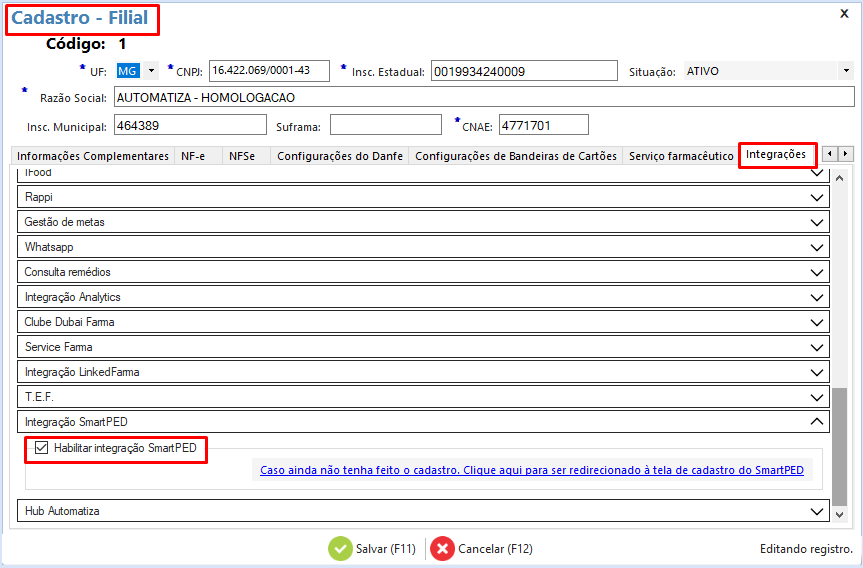
- Para habilitar a integração SmartPED acesse o cadastro de Filial em Cadastro 🠊 Empresa 🠊 Filial, e na aba "Integrações", marque a opção "Habilitar integração SmartPED".
Habilitar fornecedores
-
Será necessário habilitar os fornecedores que estão configurados junto ao SmartPED, para que sejam exibidos ao utilizar a integração.
-
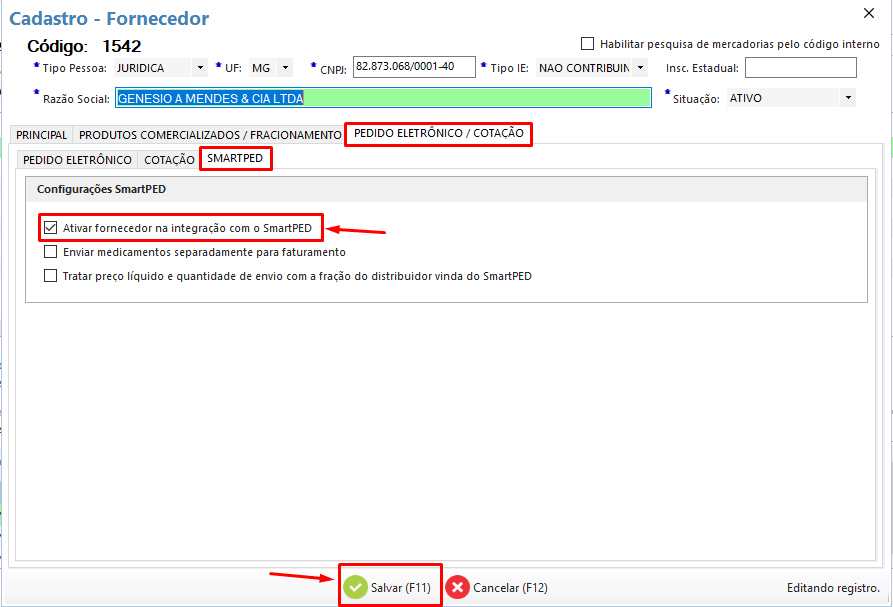
Acesse o cadastro de fornecedores em Cadastro 🠊 Fornecedor, e na aba "SmartPED" marque a opção "Ativar Fornecedor na integração com o SmartPed".
Utilização
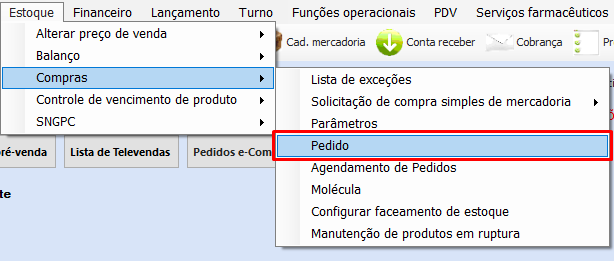
- Dentro da tela de pedido de compra, acessada pelo caminho: Estoque 🠊 Compras 🠊 Pedido
-
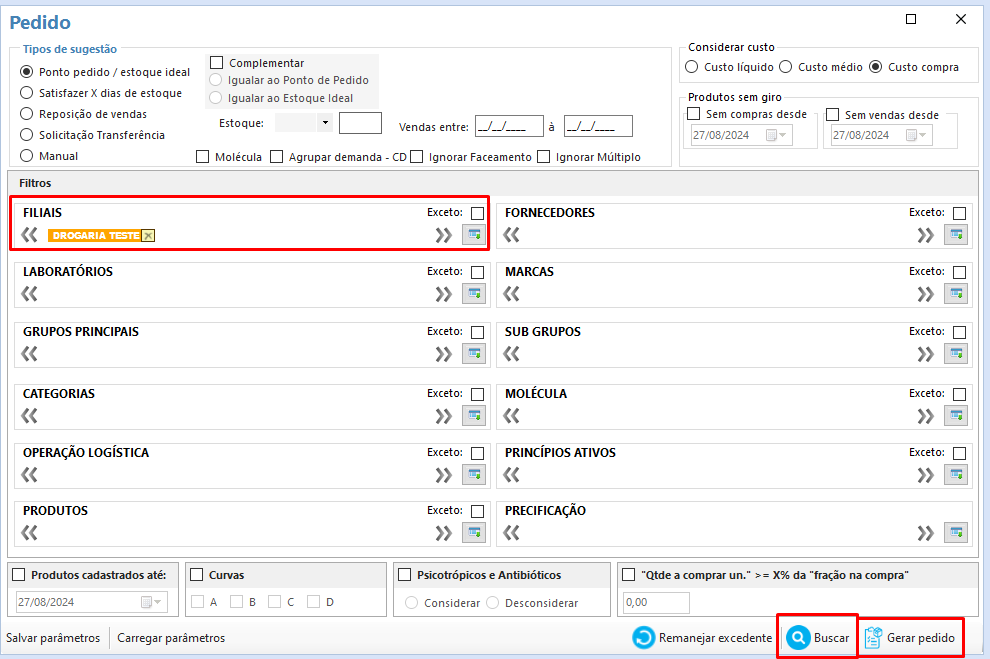
Inicialmente, gere ou busque por um pedido de compra, preenchendo as filiais destino.
-
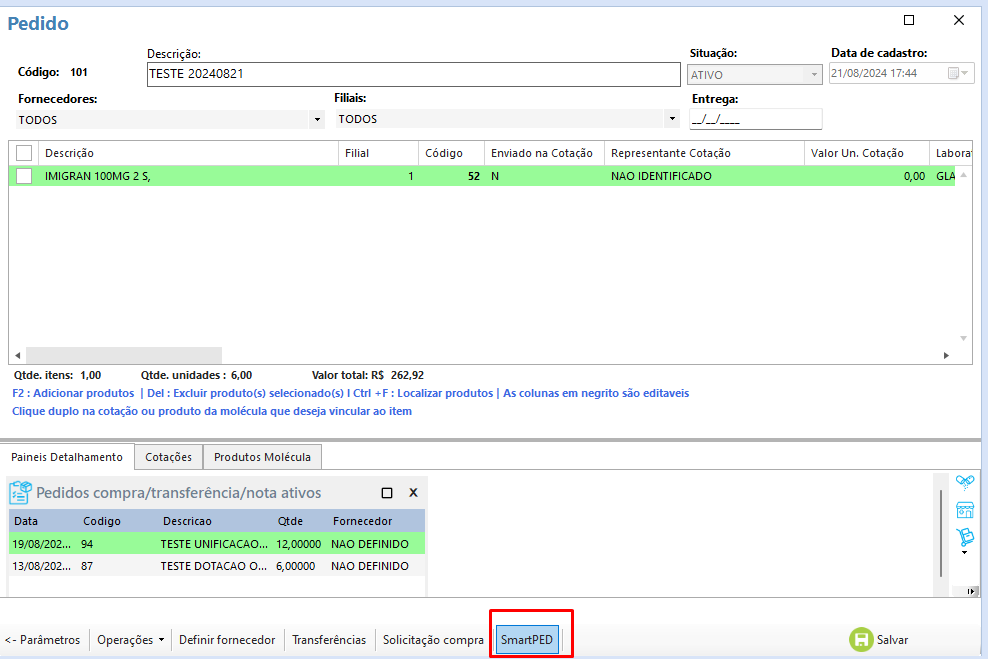
Após isso, para iniciar a utilização do SmartPed, na tela de pedido clique no botão SmartPED.
- Selecione os fornecedores que serão enviados os produtos para cotação das condições e informe o prazo mínimo das condições. Após isso, utilize as setas na tela (destacado abaixo em vermelho) para adicionar ou remover os fornecedores nesta integração SmartPed, e clique em Enviar:
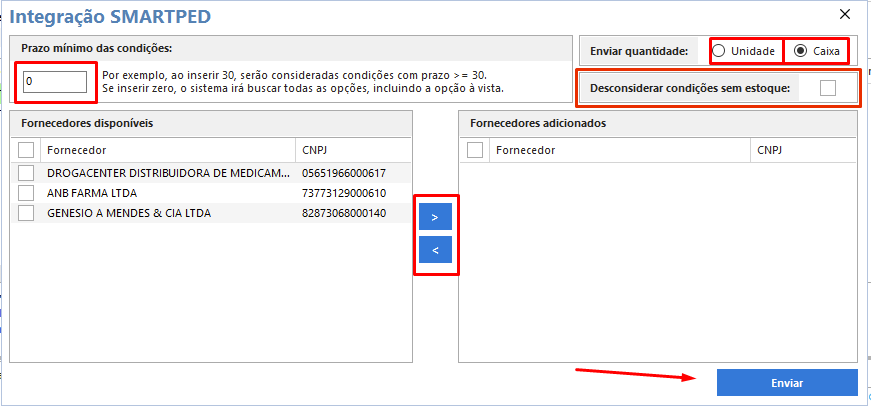
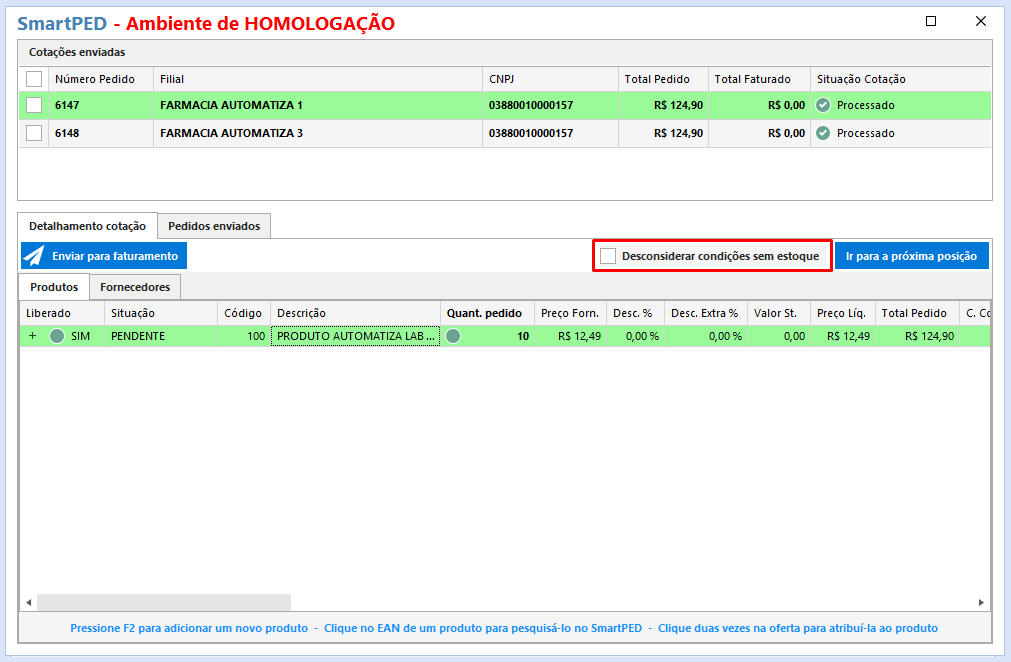
Ao selecionar a opção Desconsiderar condições sem estoque:, o sistema não irá apresentar produtos que não possuem estoque.
Informe o prazo mínimo das condições. Por exemplo: ao inserir 30, serão consideradas condições com prazo maior ou igual a 30. Se inserir zero, o sistema irá buscar todas as opções, incluindo a condições à vista.
Na tela de gerenciamento de pedidos, também haverá a opção Desconsiderar condições sem estoque:
Cotação
-
A partir de agora, o sistema entrará na cotação do SmartPed.
-
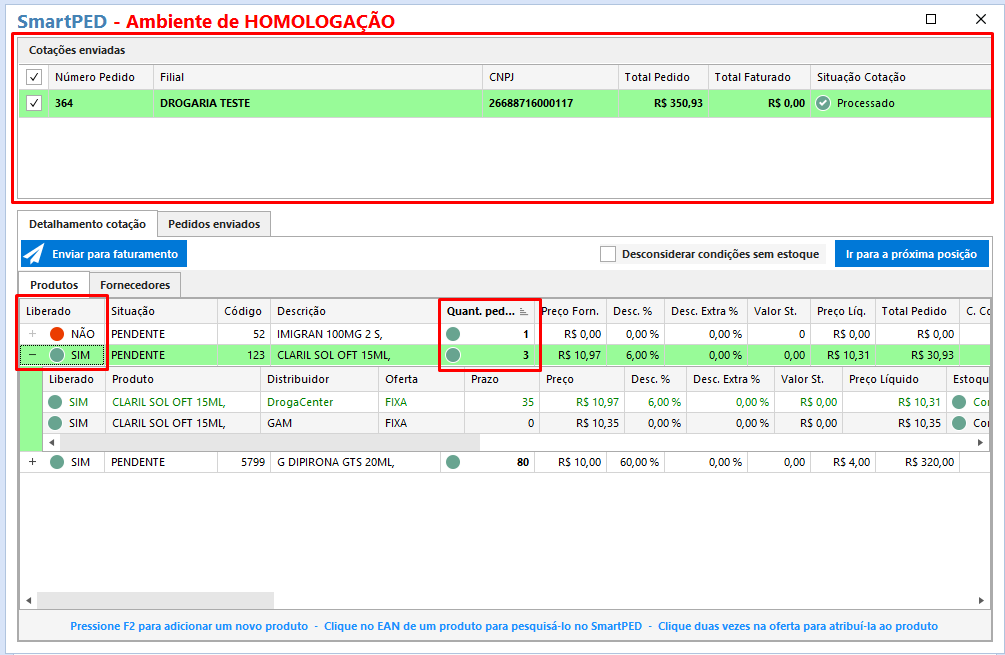
Após selecionar os fornecedores, o SmartPed irá iniciar o processo definindo automaticamente os produtos com melhores preços para a loja (caso exista estoque).
-
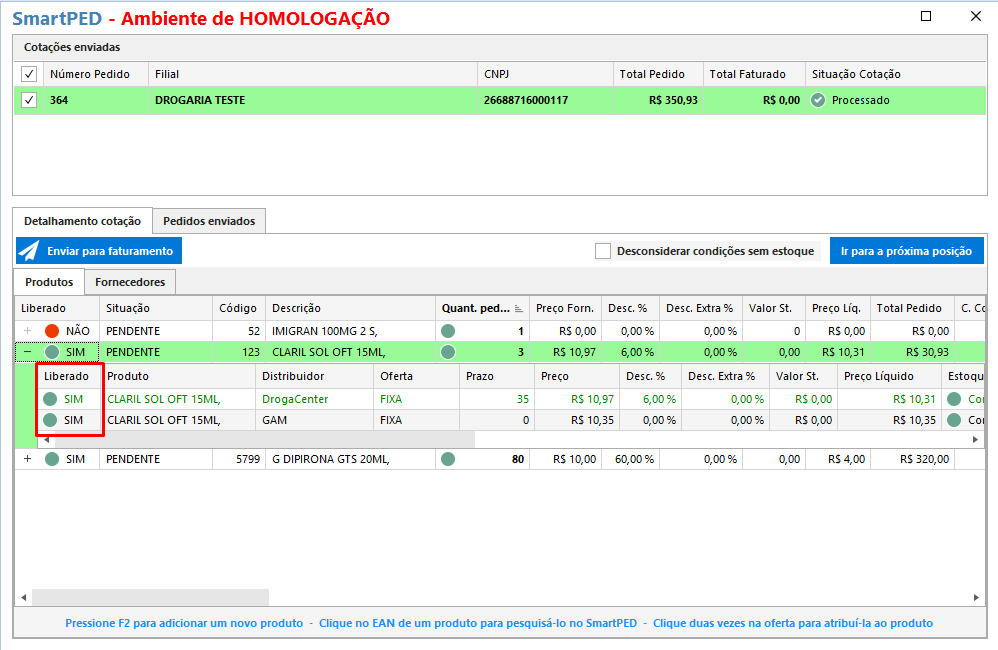
A tela irá trazer a situação do produto em relação ao estoque e disponibilidade nos fornecedores selecionados. É possível verificar essa disponibilidade na coluna "Liberado" e na coluna "Oferta".
-
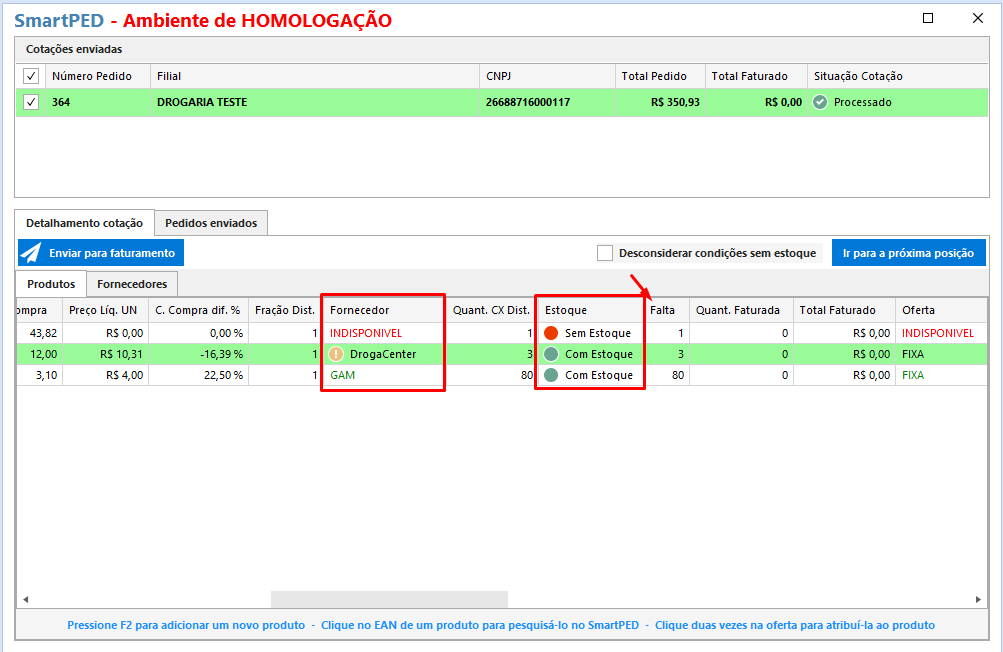
Na coluna Fornecedor é indicado qual o fornecedor que obteve essa melhor oferta que foi apresentada no SmartPed.
Note que na imagem abaixo, o fornecedor DrogaCenter possui um aviso antes do nome, isso indica que o total do pedido daquele produto naquele fornecedor não chegou no pedido mínimo feito na loja
- Agora para selecionar manualmente uma oferta diferente da que o próprio SmartPed apresenta automaticamente, clique no + na primeira coluna referente ao produto.
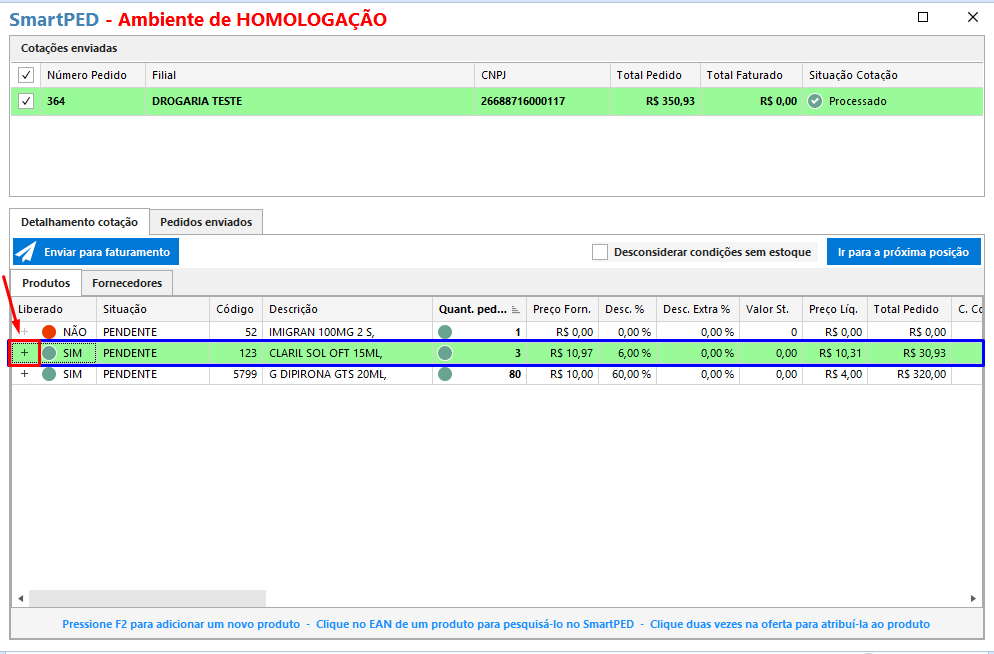
- Uma tela menor irá aparecer, apresentando informações do produto porém em diferentes fornecedores e com diferentes ofertas (somente se ele tiver sido ativado com SmartPed, e selecionado neste pedido antes de iniciar a operação). Também será informado se em outros fornecedores a oferta apresentada está disponível, fique atento.
A coluna Prazo informa a quantidade em dias em que o fornecedor exige o pagamento da oferta apresentada, se estiver em 0, o pagamento será à vista.
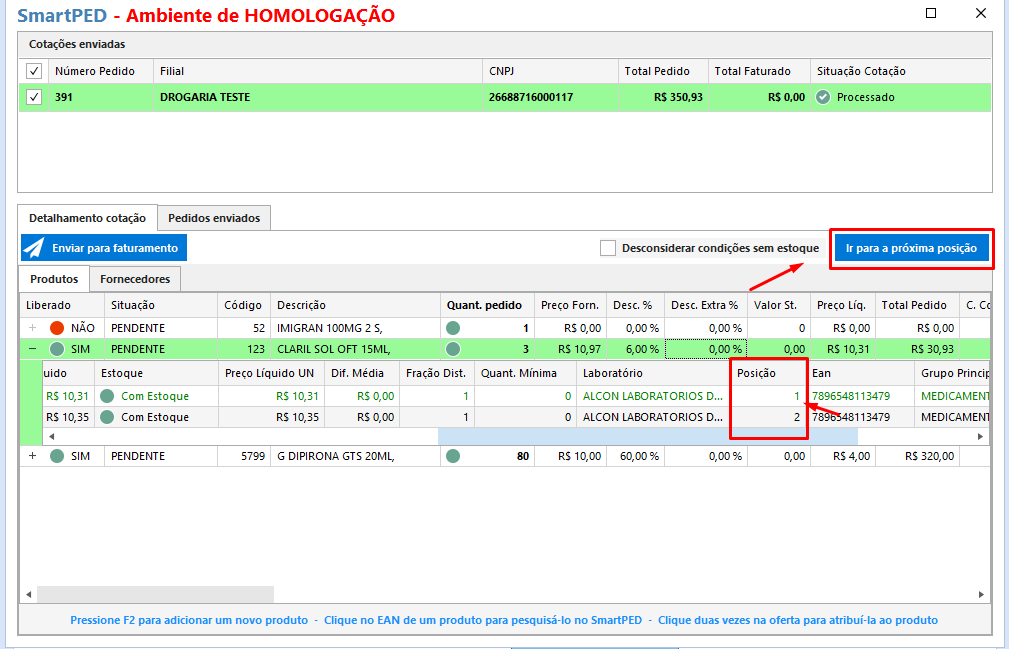
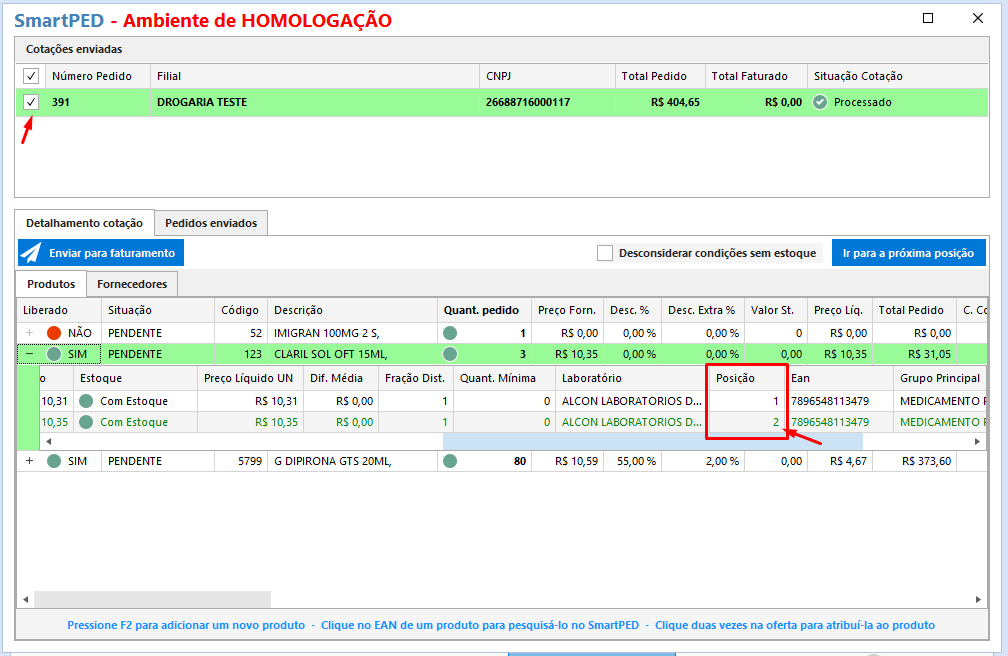
A coluna Posição indica as ofertas em ordem crescente em relação ao menor preço. Sendo então a posição 1 a de menor preço, a posição 2 segundo melhor preço, e assim por diante
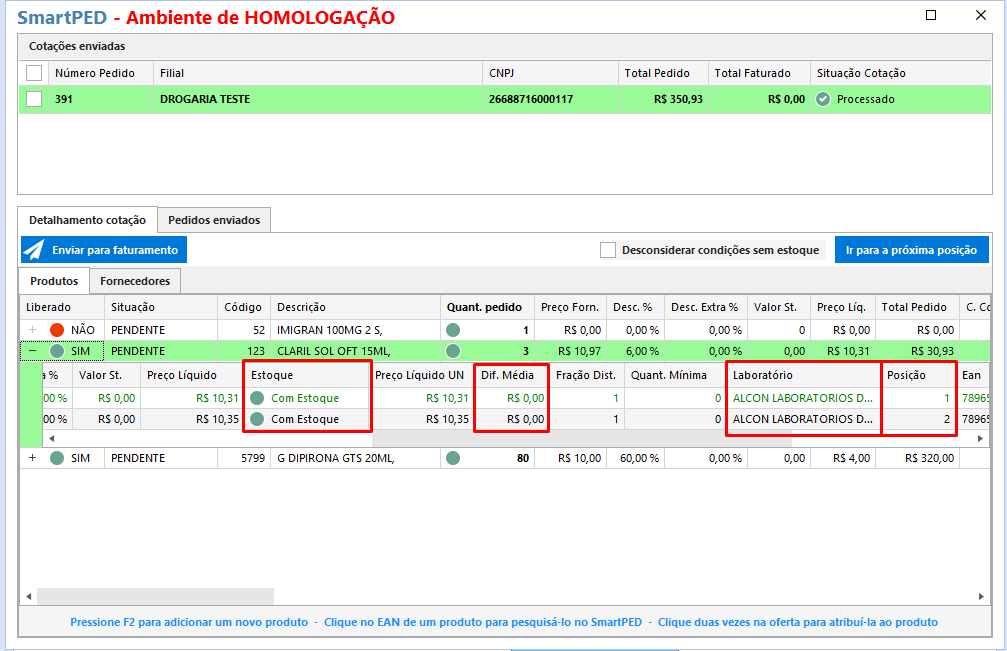
Nesta tela, chamamos de oferta vencedora ou ganhadora, aquela oferta que foi selecionada manualmente ou automaticamente neste pedido.
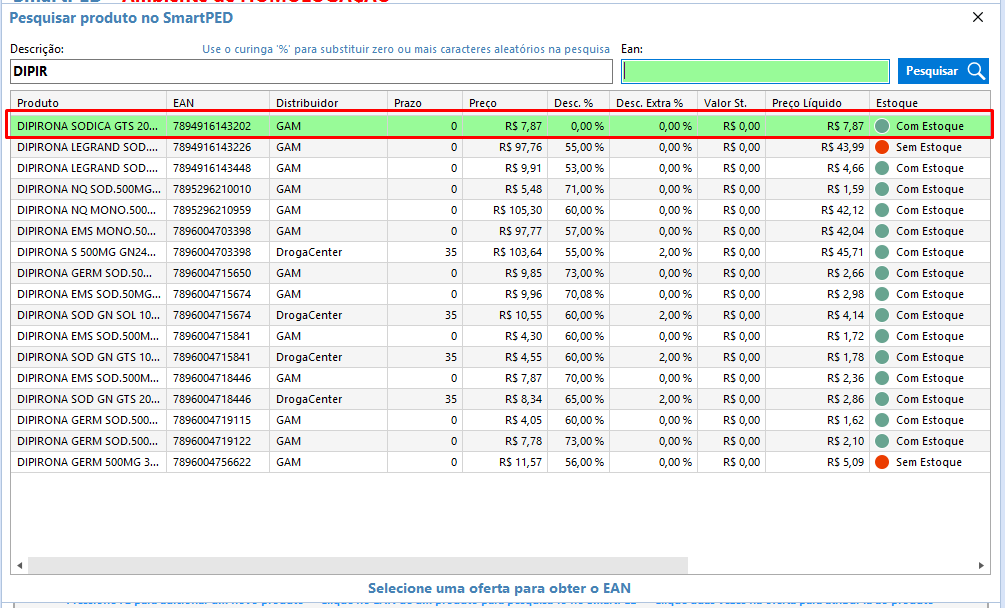
- Para adicionar um novo item na cotação SmartPED, pressione F2 e selecione o produto desejado, ao selecioná-lo o produto será automaticamente adicionado a lista de produtos:
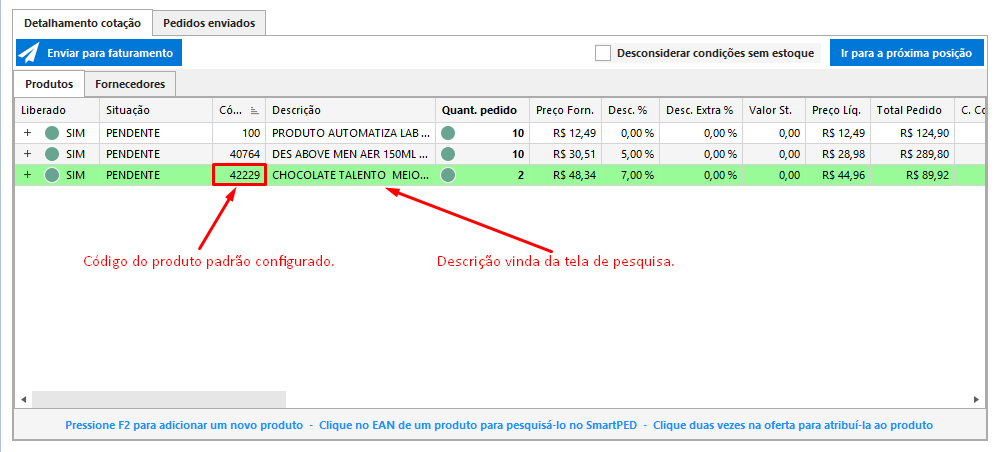
- Caso não exista um produto cadastrado com o EAN selecionado, será adicionado ao pedido o produto padrão SmartPED que foi configurado anteriormente:
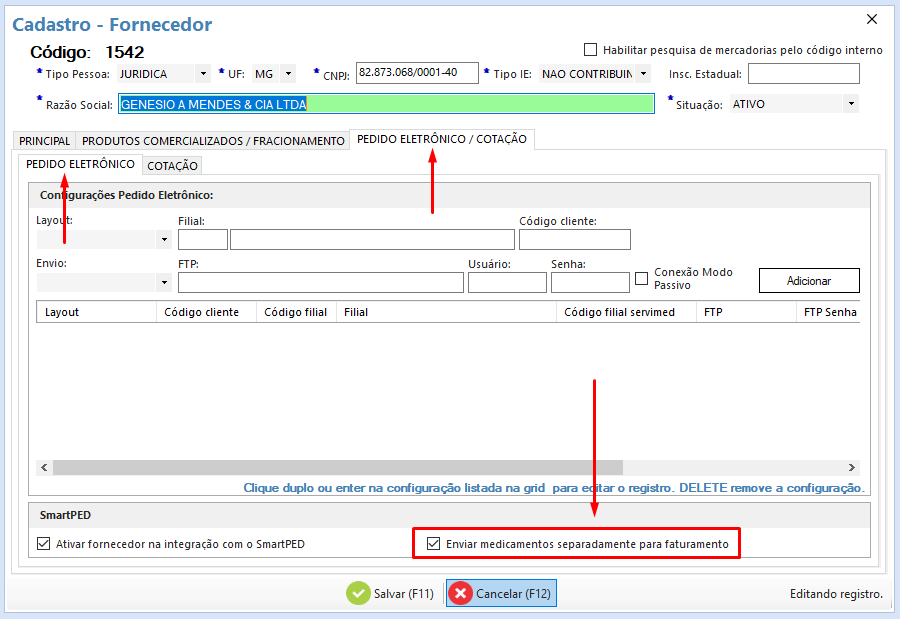
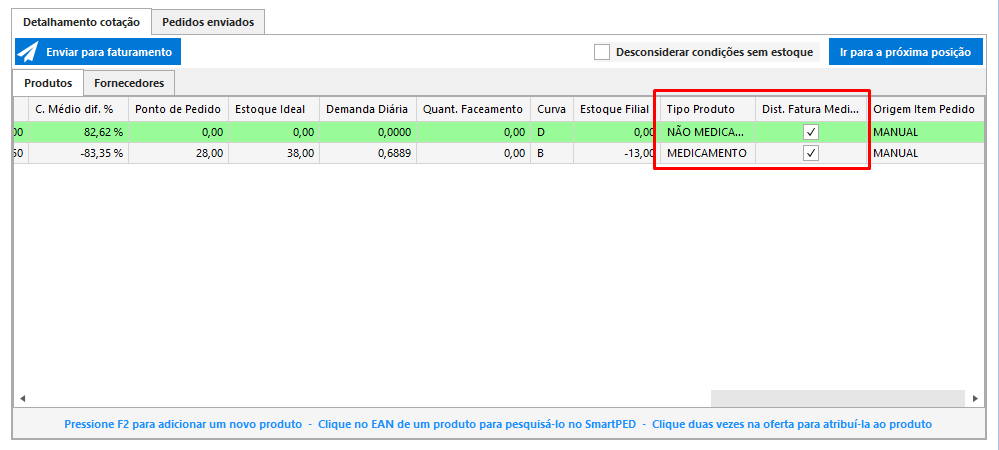
O sistema também irá trazer, caso deseje, uma funcionalidade para gerar faturamentos distintos para produtos Medicamentos e Não medicamentos dentro das ofertas vencedoras.
Para verificar essa distinção, existe uma coluna chamada Tipo Produto na lista de produtos, ao lado dessa coluna está a coluna Dist. Fatura Medicamentos Separadamente que informa se esta funcionalidade foi ativada para o fornecedor vencedor do produto.
- Ao selecionar uma ou mais cotações e clicar no botão Ir para a próxima posição, o sistema irá alterar as condições vencedoras dos produtos dessas cotações para a próxima mais barata:
Note que nessa imagem, a posição vencedora selecionada é a da posição 1, como destacada na imagem:
Quantidade mínima SmartPED
-
As condições com quantidade mínima só serão marcadas como vencedoras quando a quantidade do item for maior ou igual ao mínimo.
-
Caso não existam condições que a quantidade do item consiga bater o mínimo, o processo seguirá normalmente.
-
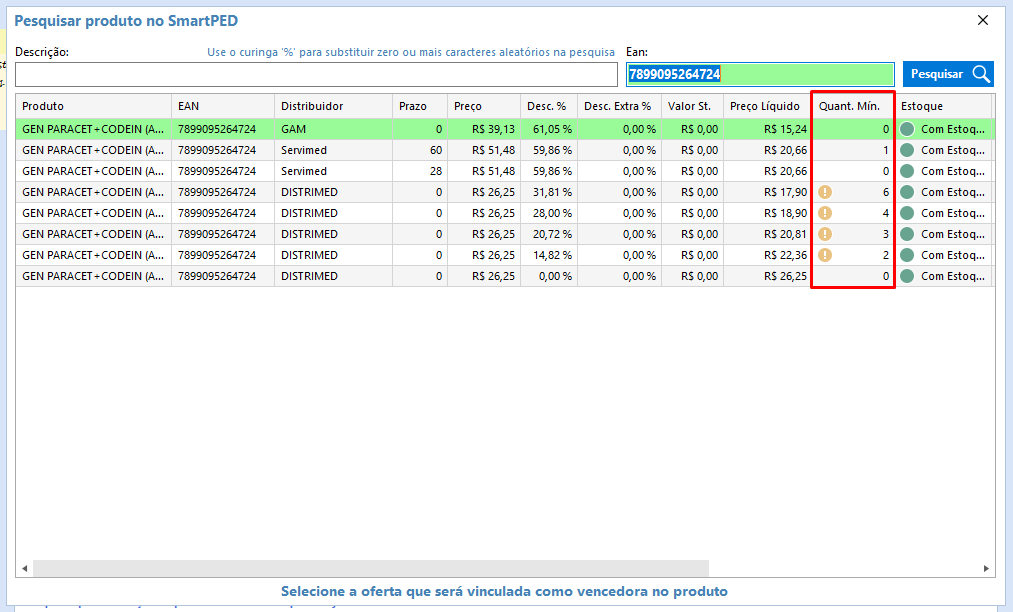
Ao pesquisar um produto na compra avulsa ou pela tela do SmartPED. O sistema mostrará um sinal nas condições que possuam quantidade mínima maior que 1:
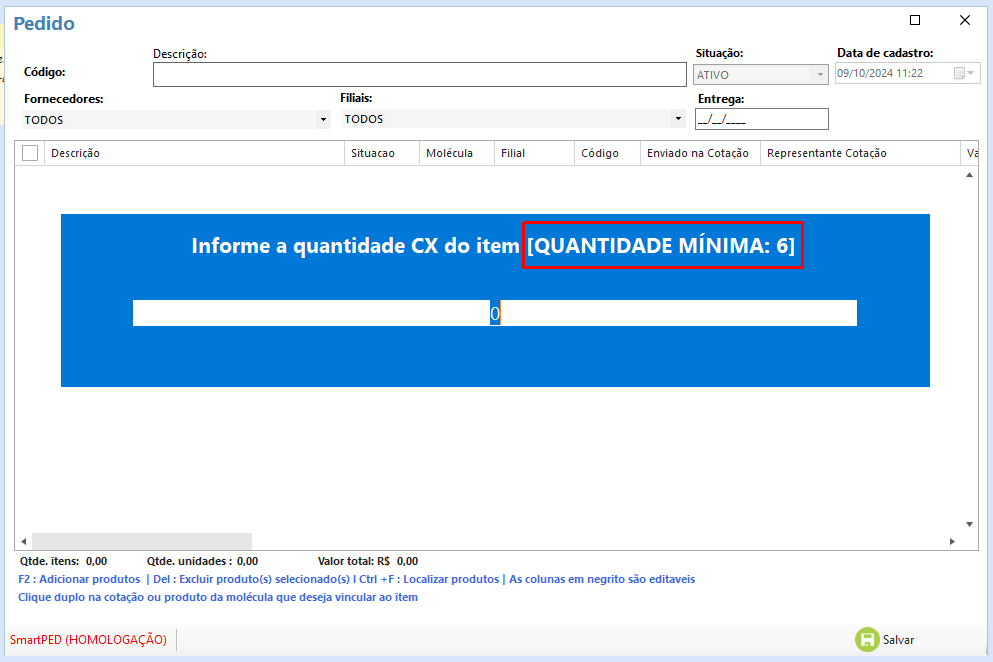
- Ao selecionar uma dessas condições, a quantidade mínima será exibida na tela:
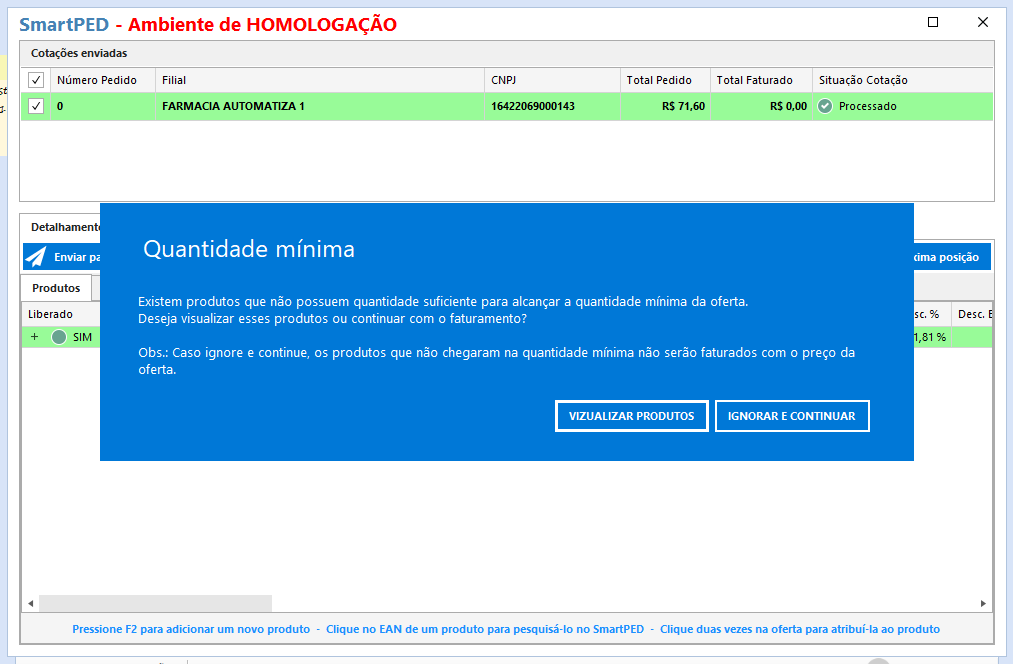
- Caso algum item não tenha alcançado a quantidade mínima ao realizar o faturamento, será exibido uma mensagem, permitindo escolher entre visualizar os itens com quantidade insuficiente ou continuar com o faturamento:
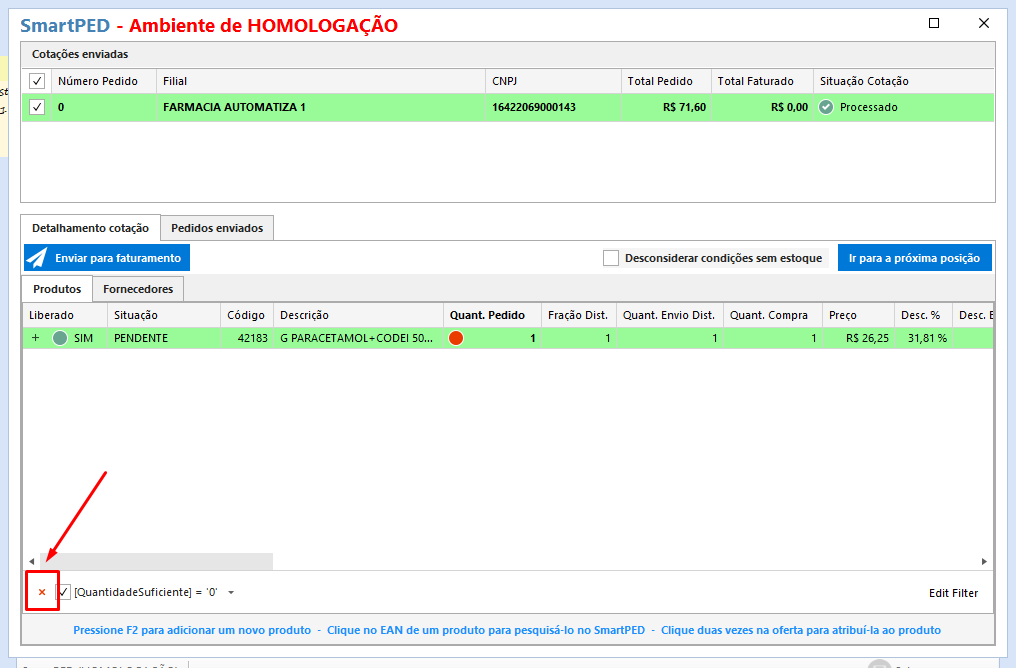
- Ao selecionar VISUALIZAR PRODUTOS, será aplicado um filtro na tabela de produtos para mostrar apenas os produtos com quantidade insuficiente (inferior à quantidade mínima). Para retirar o filtro bastar clicar no X na parte inferior da tabela:
- Agora, na aba de Fornecedores é apresentado inicialmente os valores do pedido, e o quanto ainda falta a ser faturado (no exemplo da imagem abaixo, o pedido já foi totalmente faturado).
Na aba de Fornecedores, além das informações acima, também existe uma maneira de distinguir o total de acordo com a classificação dos produtos por Medicamentos e Não medicamentos:
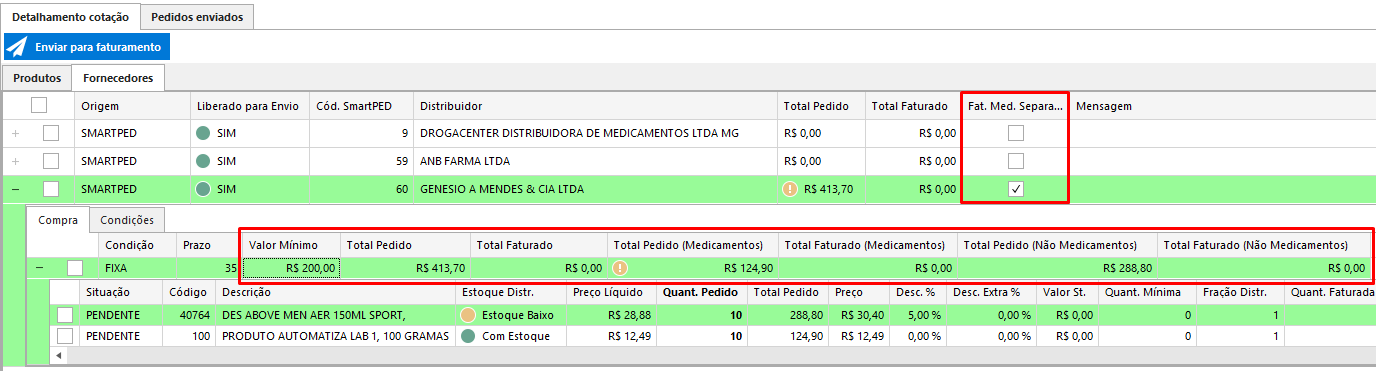
Caso o fornecedor esteja com a opção ativa, o alerta(ponto exclamação amarelo) de pedido abaixo do mínimo validará o total dos pedidos de forma independente. O alerta está ativo conforme na imagem acima, pois o Total Pedido (Medicamentos) (R$ 124,90) está abaixo do Valor Mínimo (R$ 200,00).
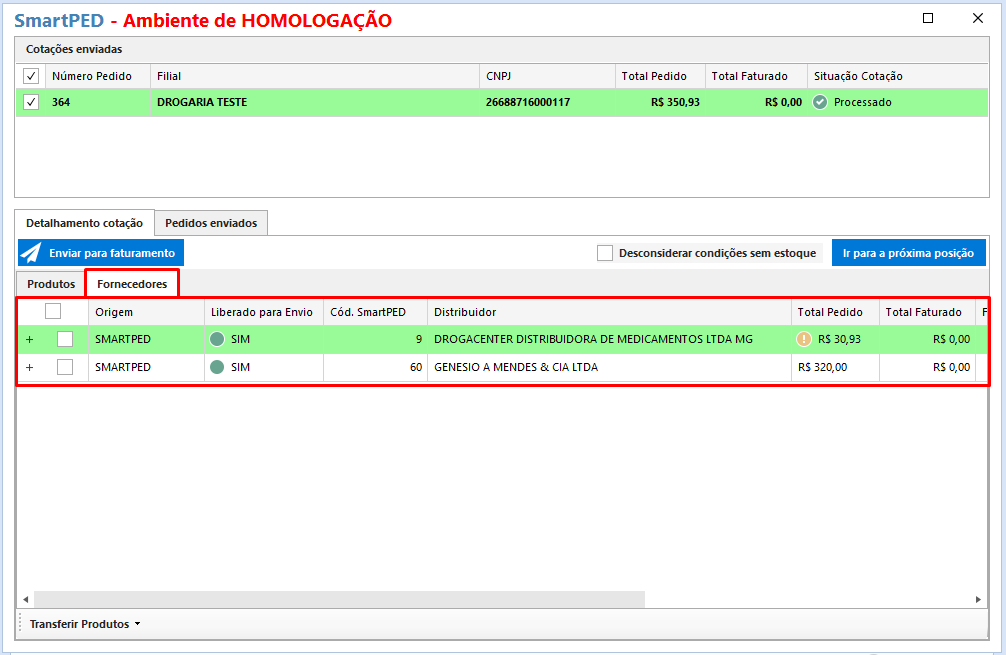
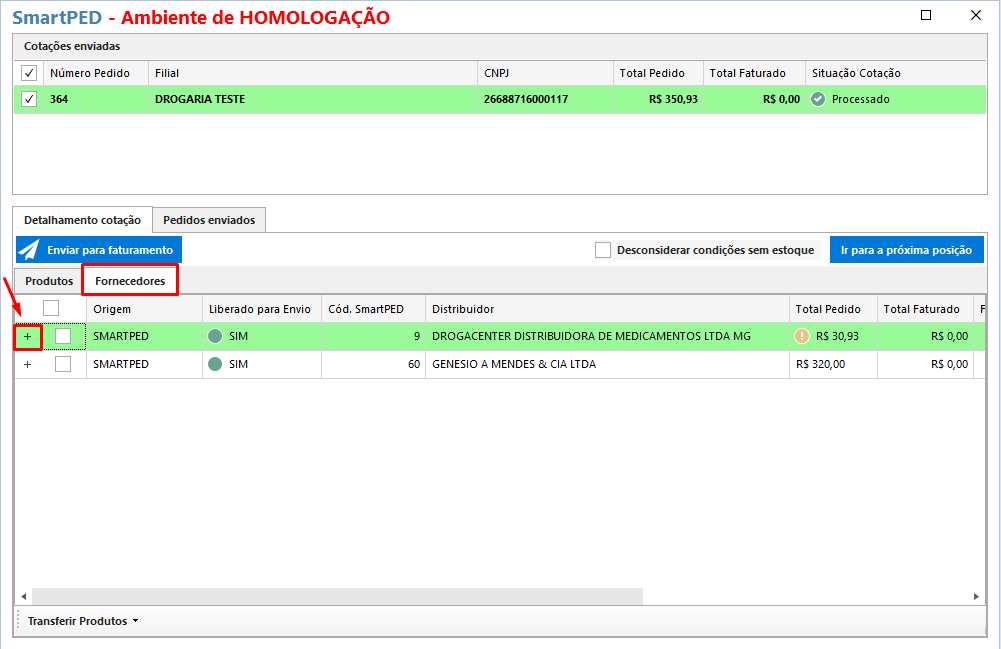
- Ao clicar em "+", irá apresentar duas novas sub-abas
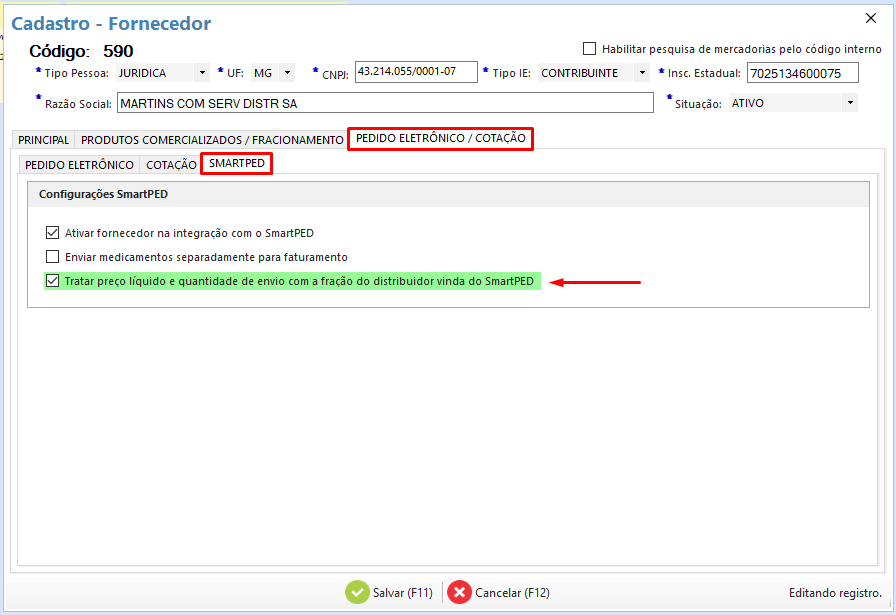
Tratar preço líquido e quantidade de envio com fração do distribuidor vinda do SmartPED
- A opção Tratar preço líquido e quantidade de envio com fração do distribuidor vinda do SmartPED presente para habiliar no Cadastro de Fornecedor, deve ser marcada quando o fornecedor fatura mais de uma caixa do produto por vez.
- No processo, o preço líquido será divido pela fração. Podendo assim realizar a comparação com os preços dos demais fornecedores.
-
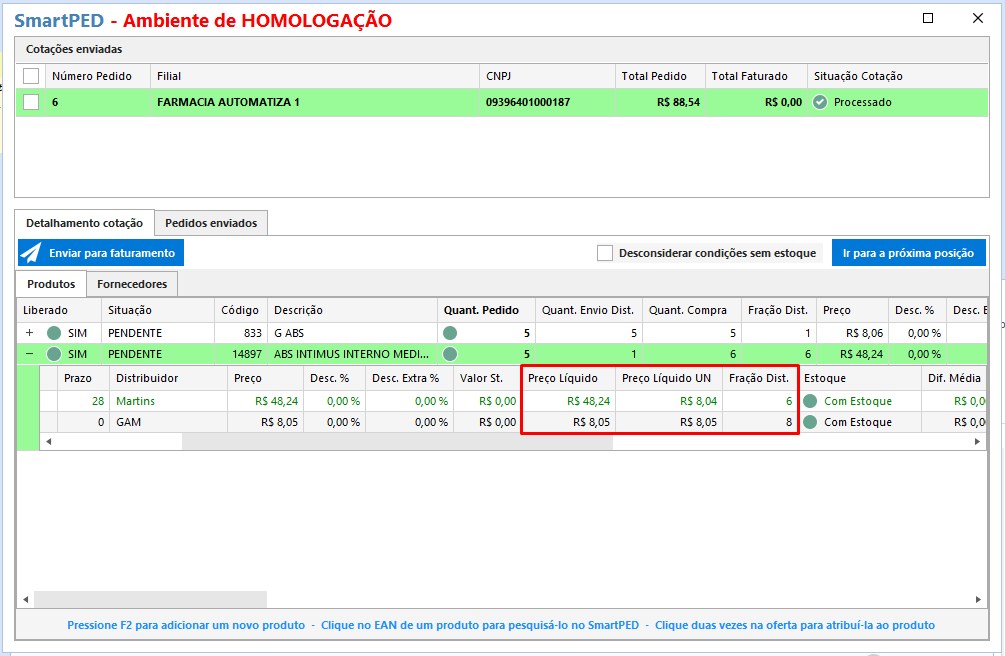
No exemplo acima, o fornecedor MARTINS está com o campo marcado no cadastro, enquanto o fornecedor GAM não, pois utilizada o campo Fração Distribuidor.
-
É possível observar que a coluna Preço Líquido UN representa o resultado da divisão do campo Preço Líquido e Fração Distribuidor. É por essa coluna que a comparação das condições é feita.
-
Esse campo também afetará a quantidade enviada para faturamento.
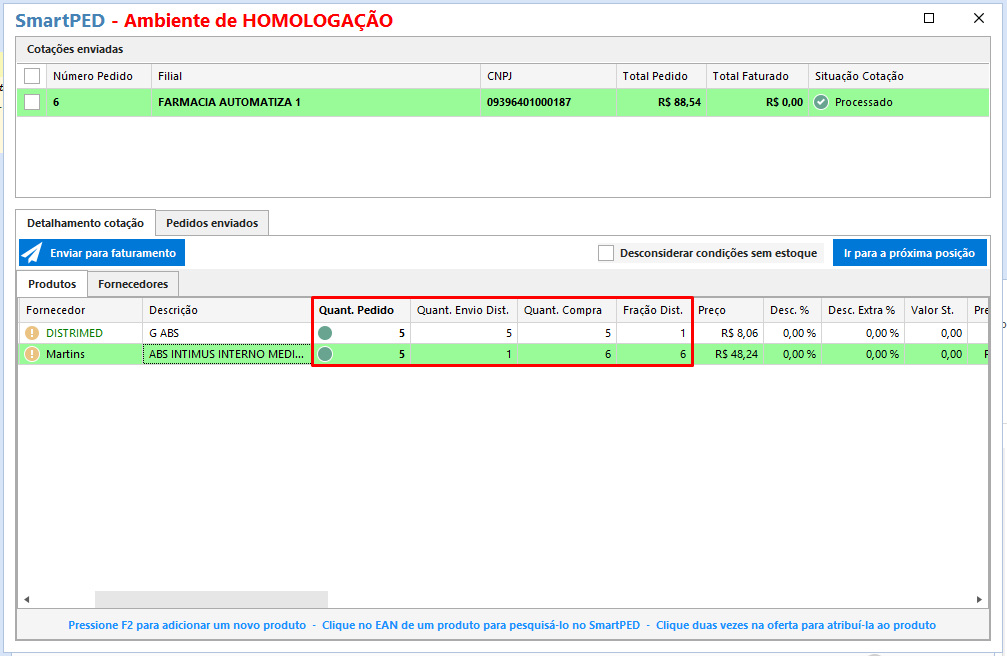
- Ao informar a quantidade que se deseja comprar na coluna Quant. Pedido, será exibida na coluna Quant. Compra a quantidade de caixas que realmente será comprada no fornecedor.
- Na primeira linha o fornecedor DISTRIMED possui a fração distribuidor igual à 1 e na segunda linha o fornecedor MARTINS possui a fração igual à 6. Como o fornecedor MARTINS fatura 6 caixas por vez, a quantidade compra será igual à 6.
- Na coluna Quant. Envio Dist. é exibido a quantidade que será enviada para faturamento. Note que na primeira linha será enviada a quantidade 5 e na segunda linha a quantidade 1, isso ocorrerá pois o fornecedor DISTRIMED fatura pacotes com uma caixa e o fornecedor MARTINS fatura pacotes com 6 caixas.
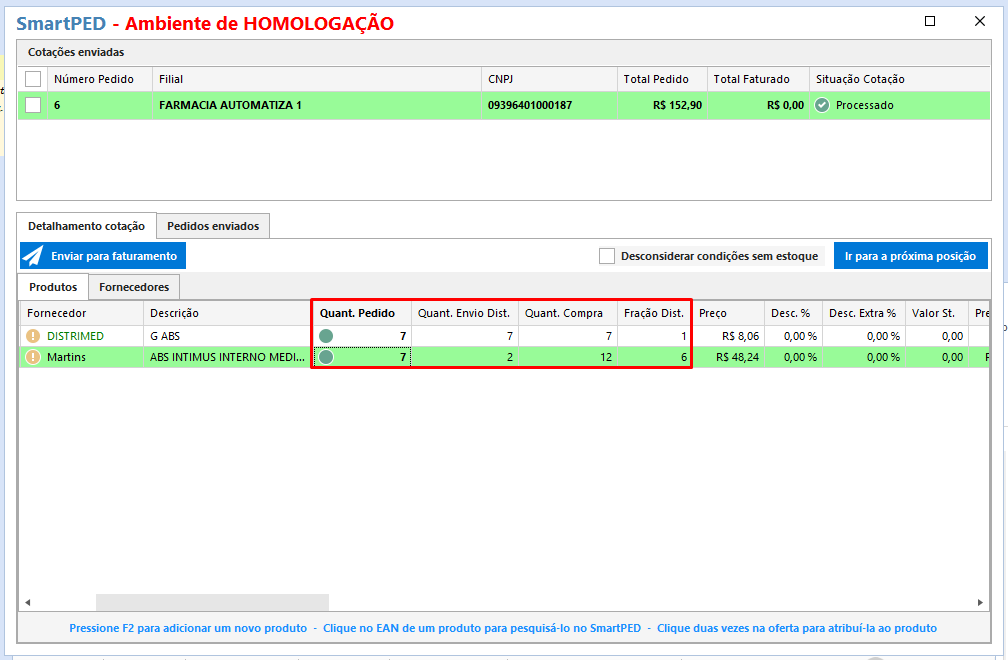
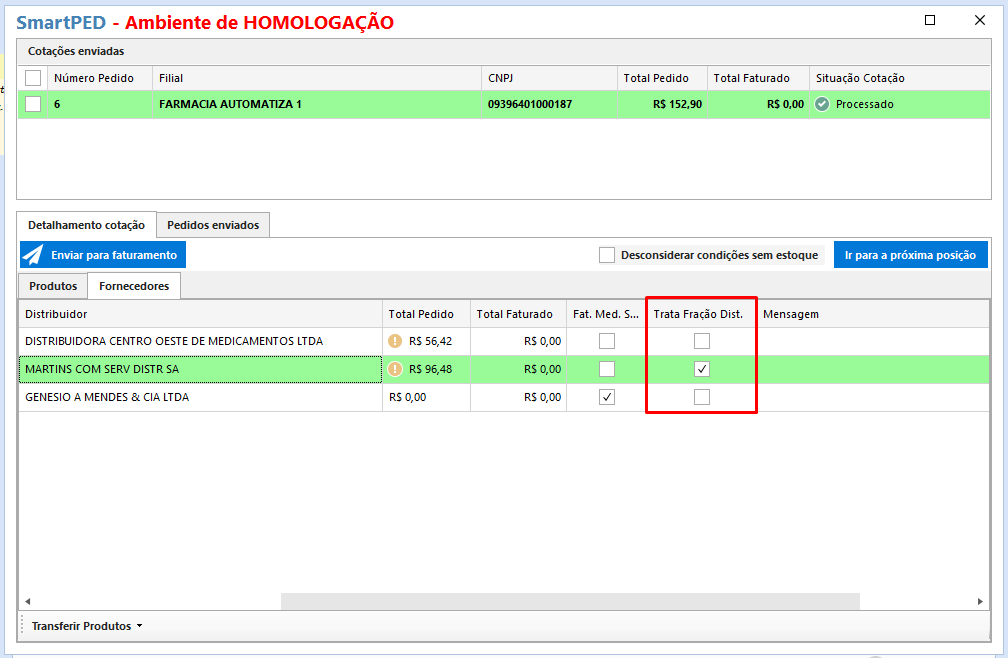
Dica: é possível observar quais fornecedores estão com o campo marcado pela coluna Trata Fração Distribuidor, que está presente tanto na aba de Produtos quanto na aba de Fornecedores:
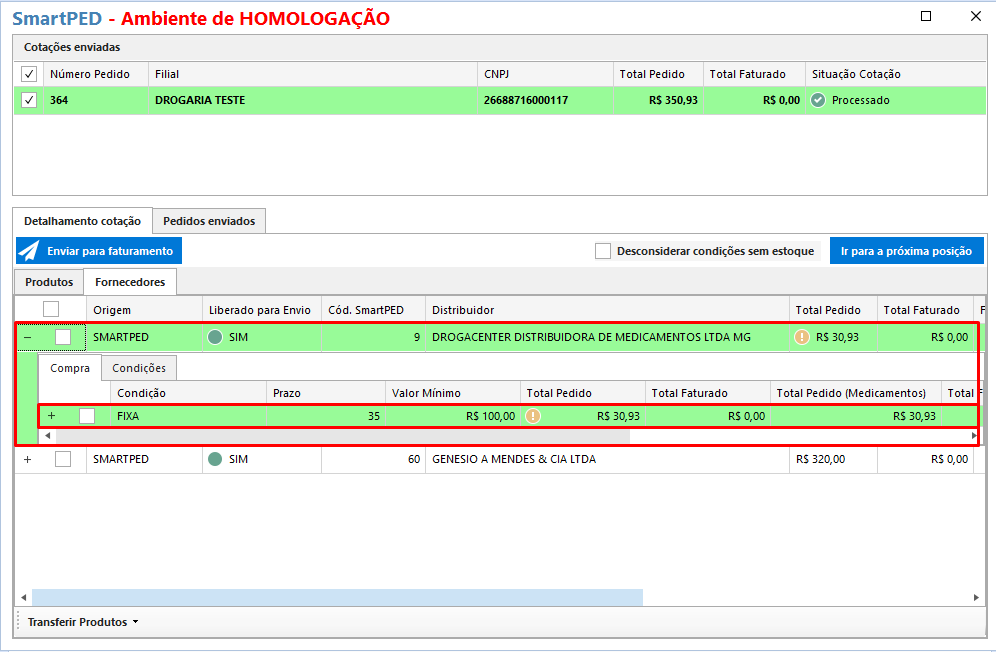
- Na sub-aba Compra será apresentado os valores, prazo e condição relacionados as ofertas selecionadas na aba "Produtos".
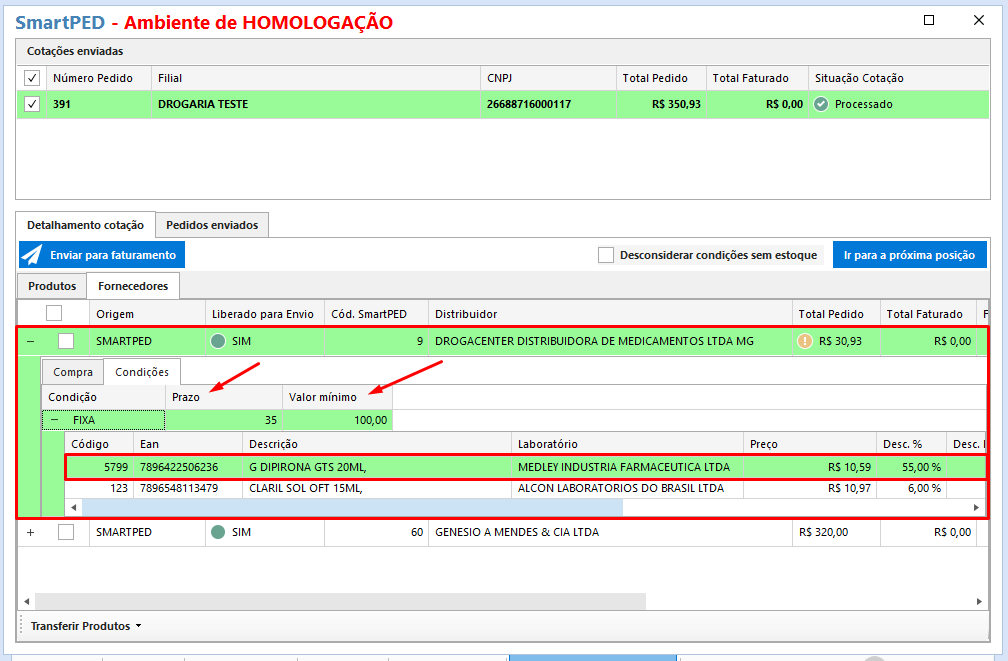
- Na sub-aba Condições será apresentado as informações detalhadas das ofertas, separadas pela condição da oferta.
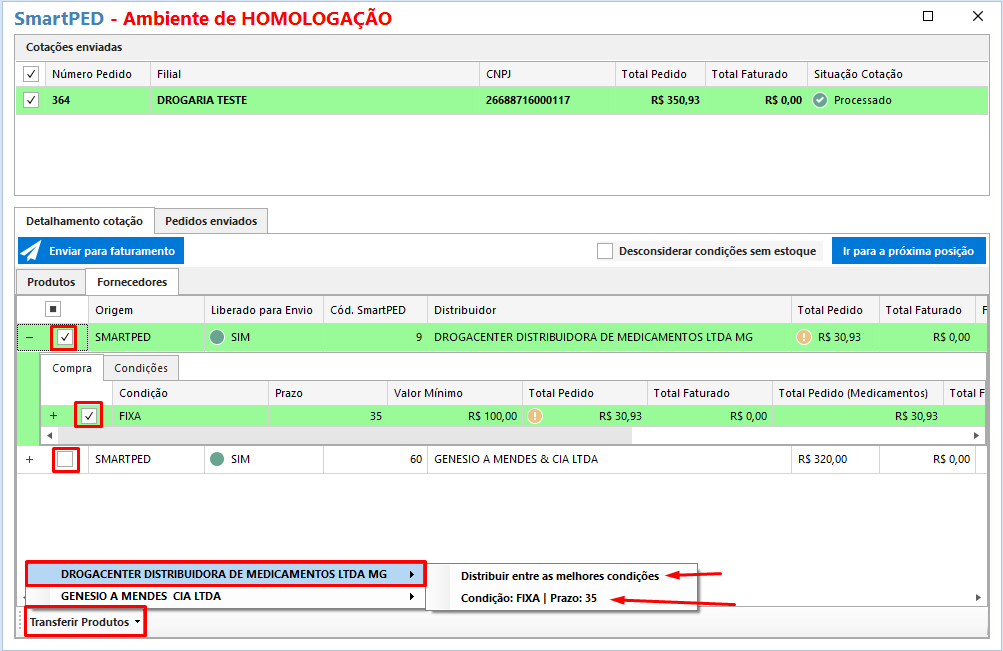
- Ainda na mesma aba, é possível também transferir produtos entre os fornecedores, selecionando a(s) oferta(s) pelo checkbox a esquerda da linha, e depois clicando na opção Transferir Produtos, selecionando o fornecedor/oferta de destino da transferência.
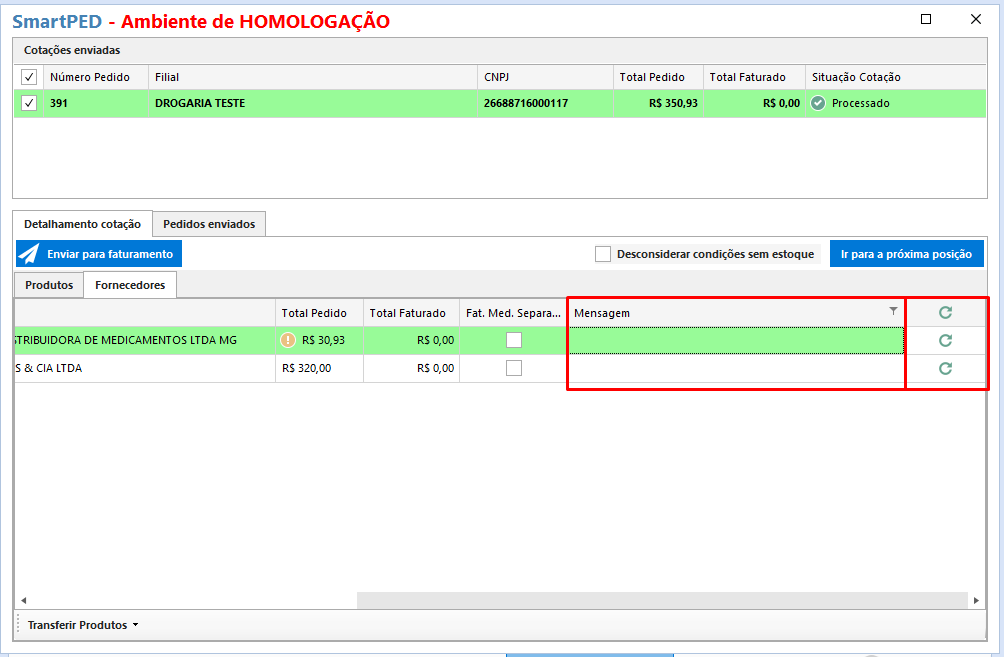
Caso você possua algum faturamento pendente com algum fornecedor, não será possível realizar um novo faturamento com o mesmo fornecedor até que essa pendência seja finalizada.
- No final da aba, existem dois botões, um para atualizar o pedido, caso tenha sido feita alguma alteração (botão verde destacado abaixo), e um outro botão (cinza, também destacado abaixo) que irá ser apresentado somente se houver algum faturamento pendente no fornecedor. Ao clicar neste botão, o sistema irá te direcionar ao pedido de compra onde está o faturamento a ser finalizado, esse pedido é referente ao que está apresentado na coluna Mensagem, como apresentado na imagem abaixo:
Faturamento
- Ao finalizar as operações relacionadas à cotação, selecione o(s) pedido(s) a serem faturados, e clique em "Enviar para faturamento":
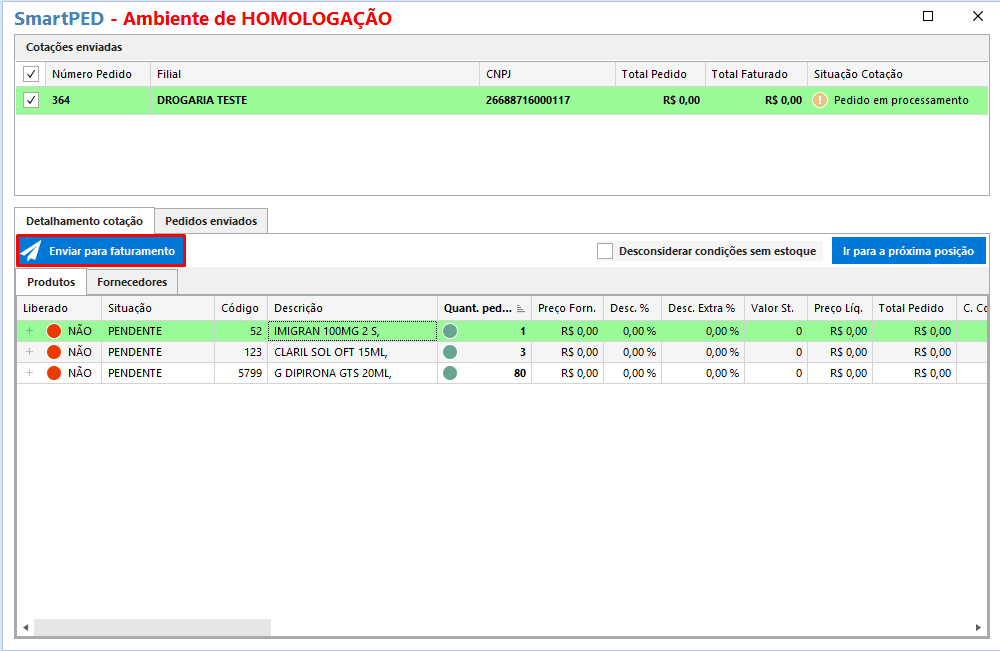
- Clique em Sim

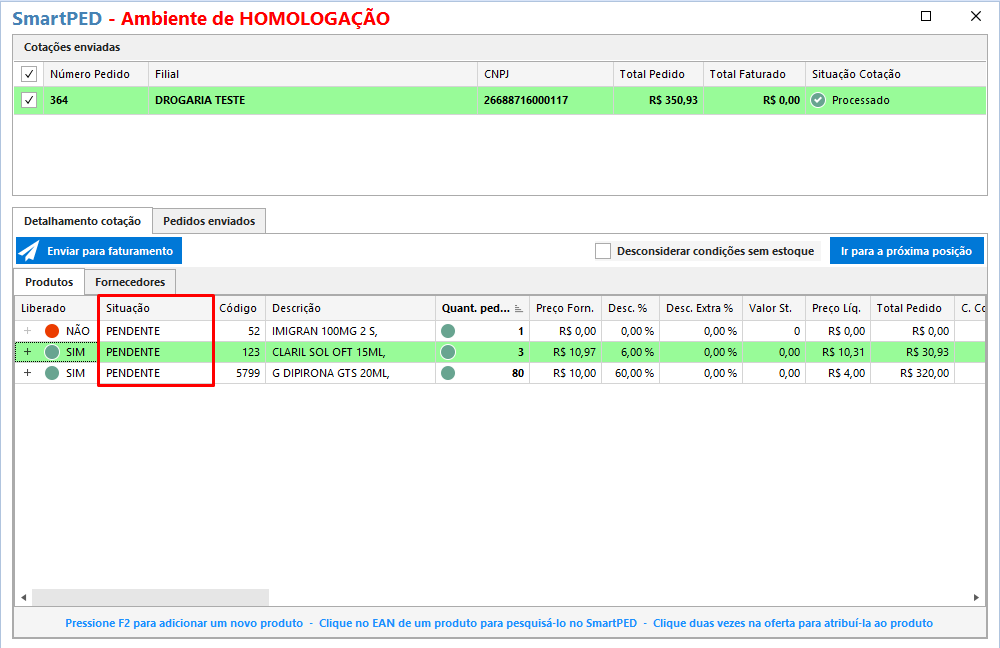
Note que agora a tela apresenta a situação das ofertas está como Faturado. Será somente atualizada a situação para faturado aquelas ofertas vencedoras que foram faturadas com sucesso. As situações continuarão em "PENDENTE", caso não seja possível finalizar a oferta por indisponibilidade do fornecedor, falta de estoque, liberação, oferta indisponível(ou expirada).
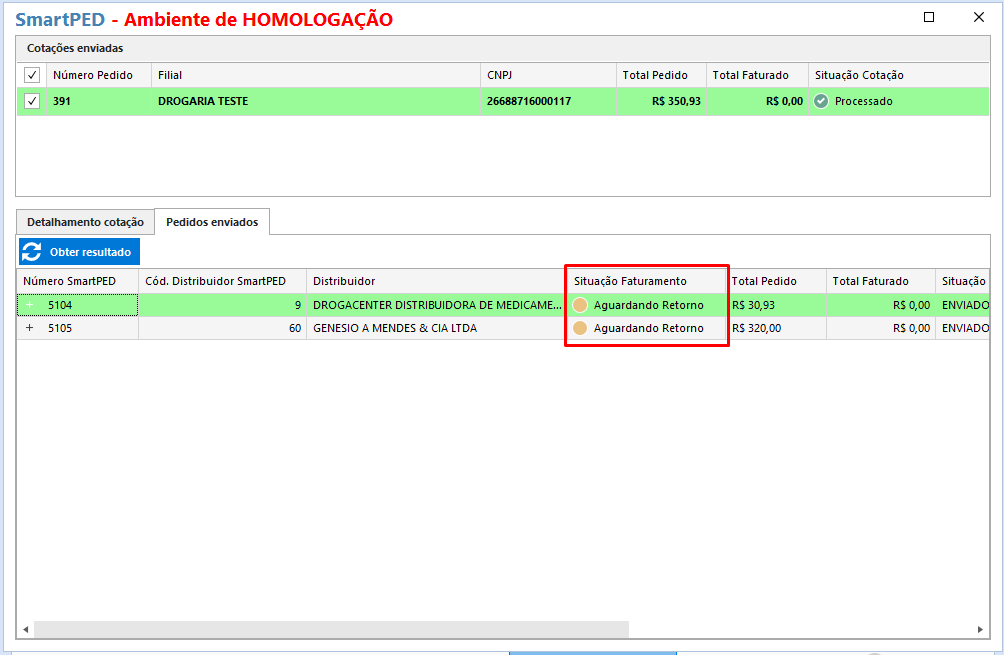
- Assim que as ofertas forem enviadas para faturamento, o pedido irá aparecer na aba "Pedidos enviados"
Note que o pedido não é faturado automaticamente. Assim que ele é enviado para faturamento, a situação dele irá atualizar dentre "Envio Pendente", "Em Processo de Envio" e "Aguardando Retorno" até que seja finalizado o pedido.
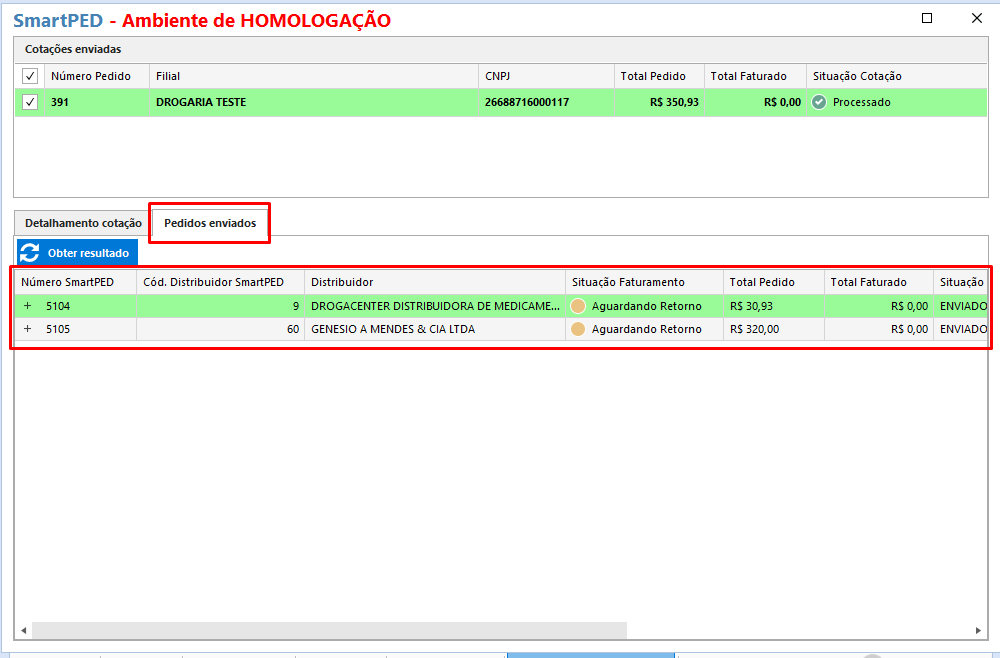
Os pedidos são separados por fornecedor (Distribuidor), e até que finalize o faturamento, não será possível realizar um novo pedido SmartPed para um fornecedor com faturamento pendente.
- Ao clicar em "+", irá expandir o pedido, apresentando as informações individuais dos produtos.
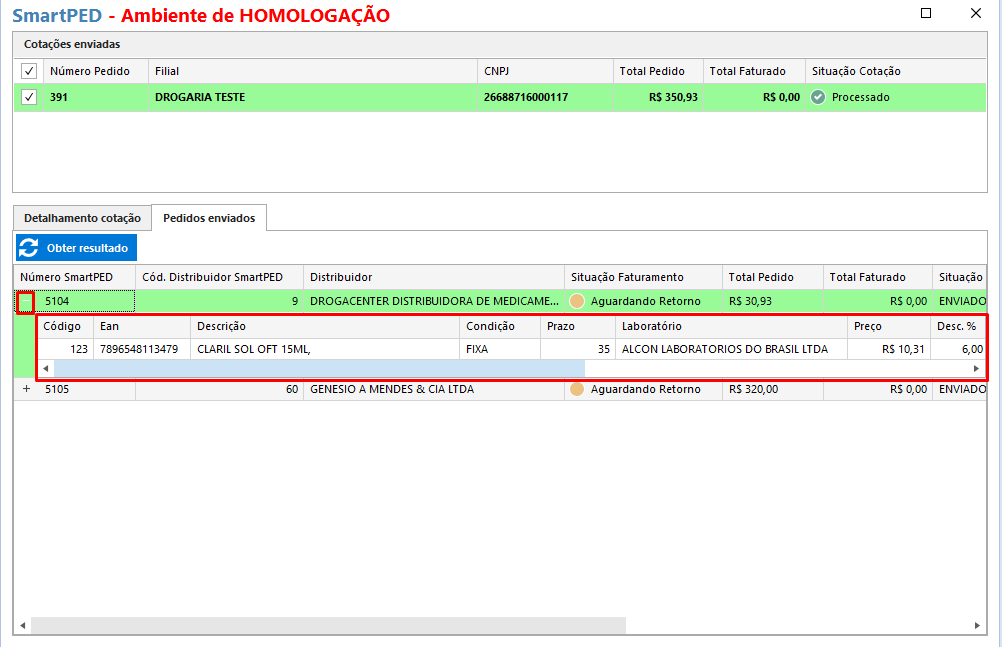
- Quando finalizar o faturamento, a situação do pedido irá atualizar para "Pedido Finalizado".
Quando o fornecedor enviar uma cotação com valores e quantidade em Caixa, o sistema fazer a conversão para unidade, consequentemente apresentando seu Valor unitário.
Ao realizar o envio dos produtos para faturamento, caso o fornecedor esteja configurado para faturar medicamentos e não medicamentos de forma separada, o sistema criará dois pedidos para esse fornecedor, cada um com um tipo de produto.
Após isso enviará um dos pedidos para o SmartPED e aguardará sua finalização para enviar o outro:
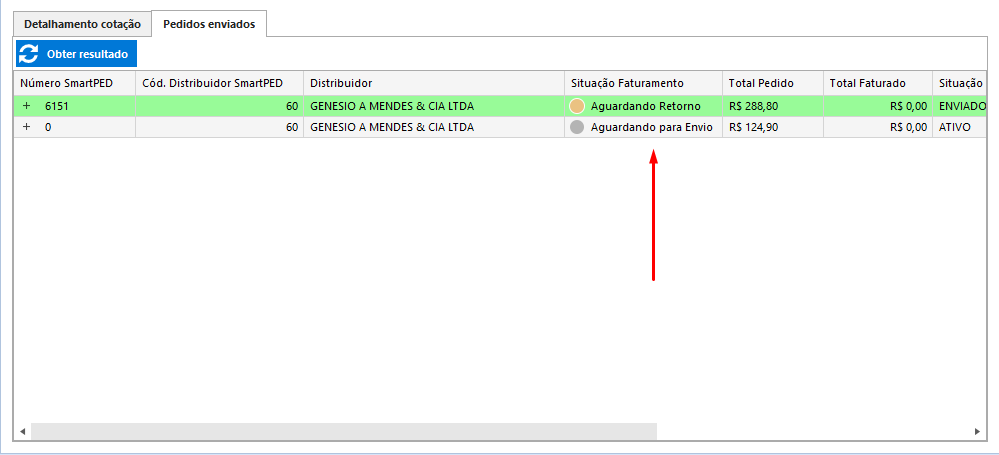
Ao finalizar o primeiro pedido:
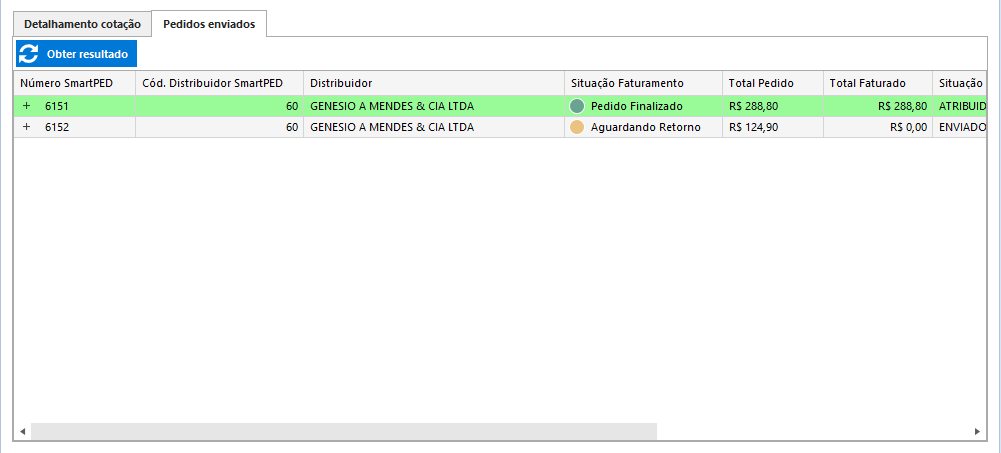
- Após o faturamento, todos os itens faturados e as faltas dos mesmos serão inseridas no pedido de compra.
Compra Avulsa
-
Essa ferramenta facilita a compra de mercadorias com e sem cadastro pelo sistema que não estão inclusas no seu pedido SmartPED.
-
Para utilizá-la sem possuir cadastro da mercadoria no sistema, é necessário que o Produto Padrão do SmartPED esteja configurado nos parametros centrais. Para isso, faça um cadastro genérico no cadastro de mercadorias e informe-o no campo pelo caminho conforme imagem:
Essa informação será utilizada tanto para realizar uma Compra Avulsa, quanto adicionar um produto sem cadastro na cotação do SmartPED.
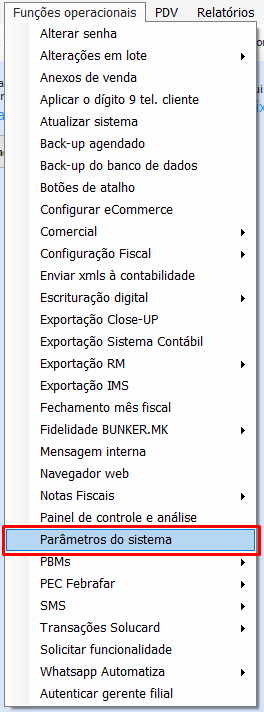
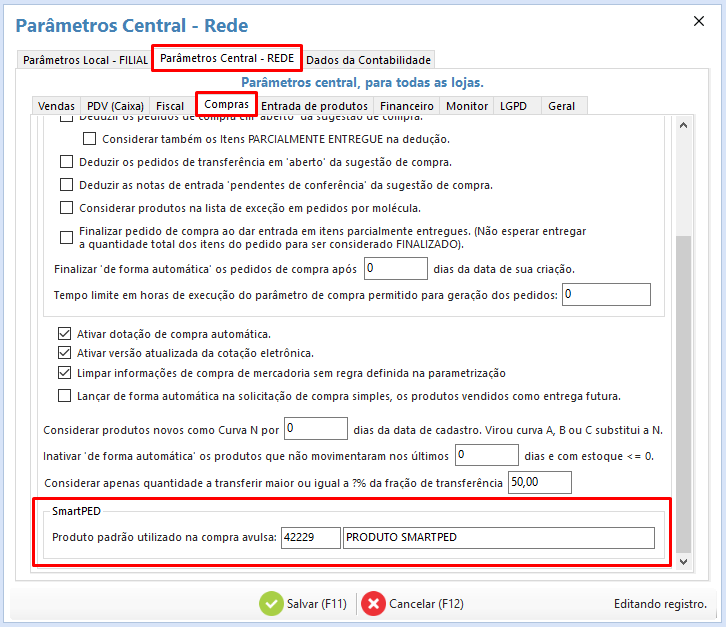
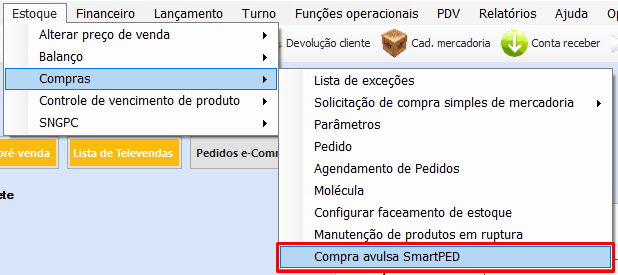
- Após configurado, é possível realizar a operação de Compra Avulsa pelo menu Estoque 🠊 Compras 🠊 Compra avulsa SmartPED:
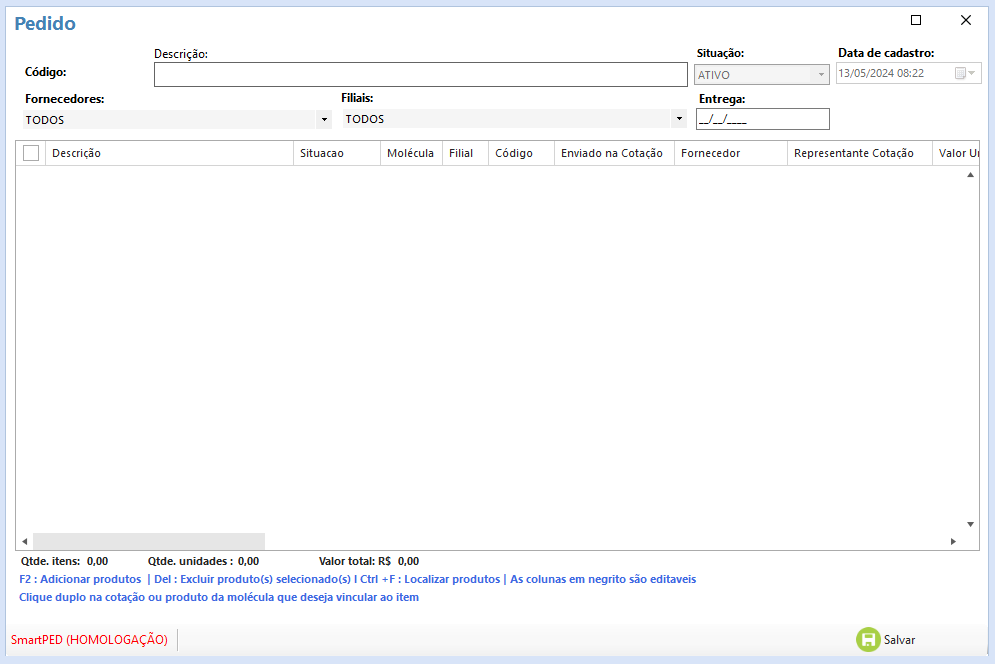
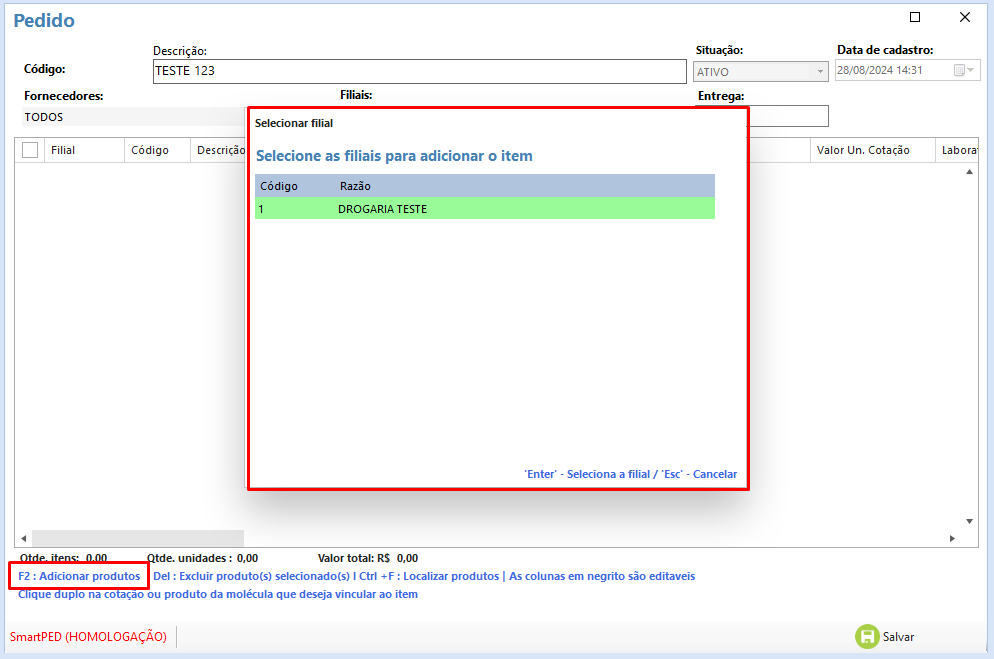
- Adicione os produtos que deseja realizar a cotação pela tecla F2. Após pressionar a tecla, selecione a filial desejada para realizar o pedido:
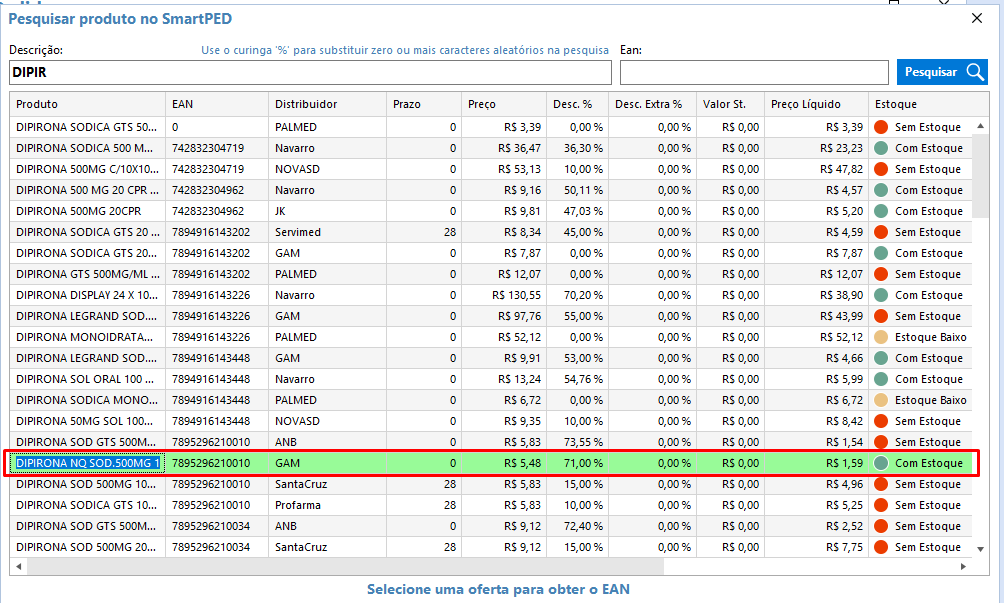
- Pesquise o produto desejado (caso ele não esteja cadastrado, preencha com o produto configurado nos Parâmetros centrais):
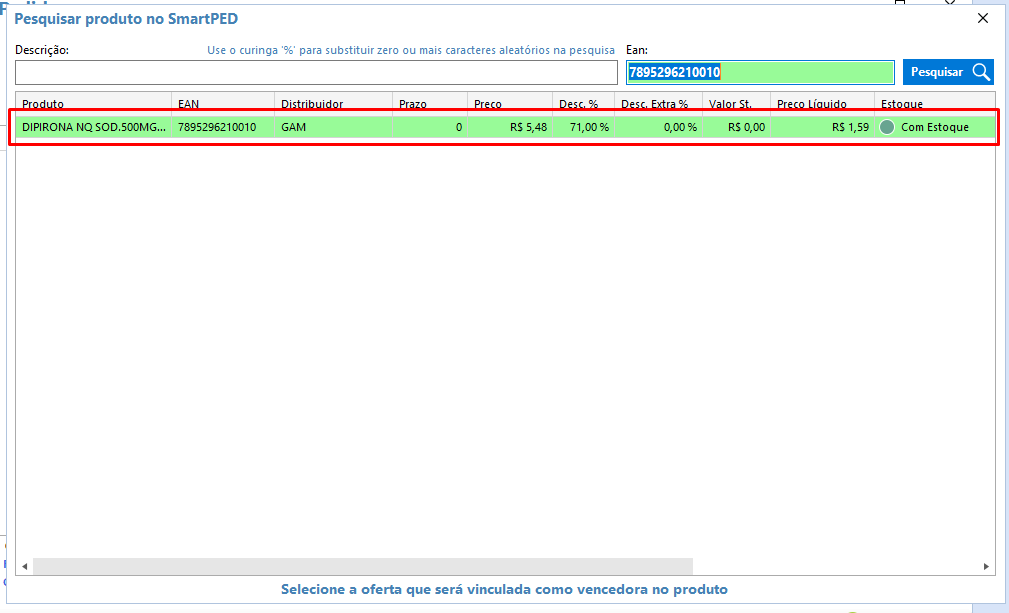
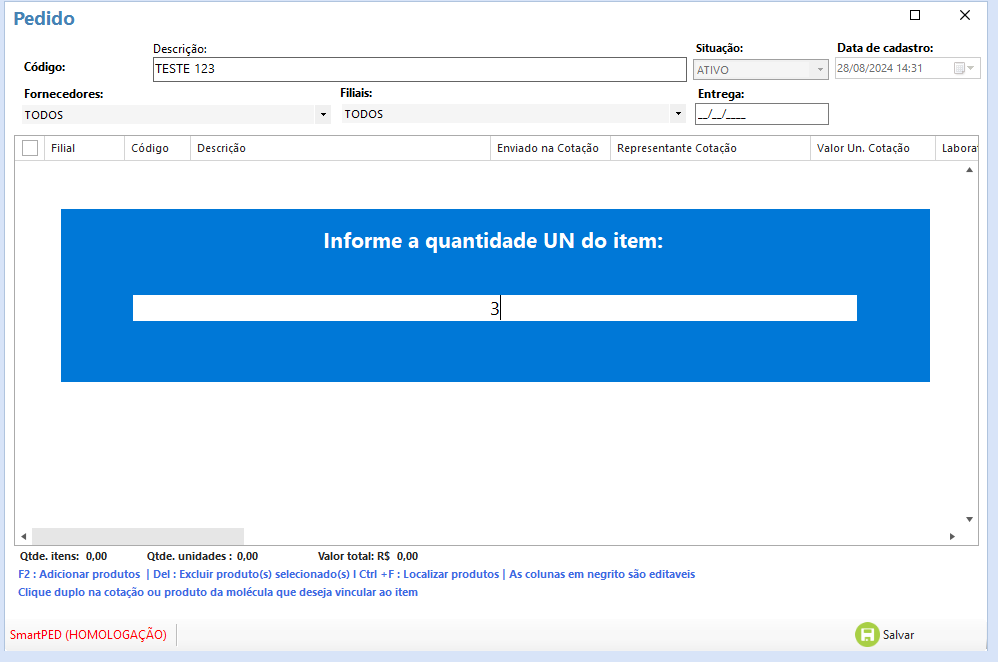
- Após selecioná-lo, apenas informe a quantidade e pressione Enter:
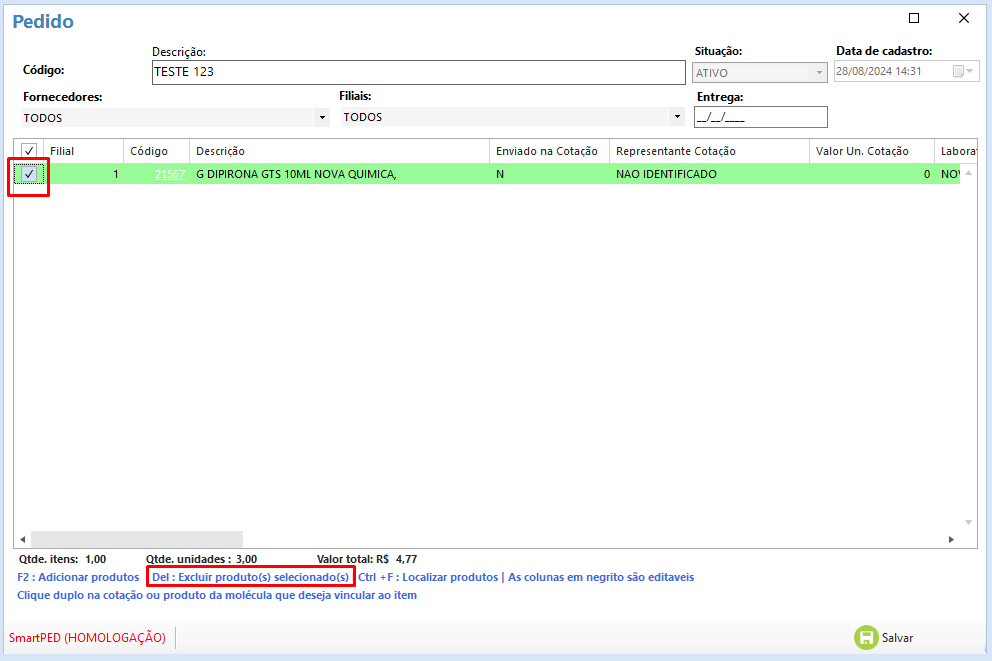
- Para remover produtos deste pedido, apenas selecione os checkbox dos produtos desejados, e pressione a tecla Del:
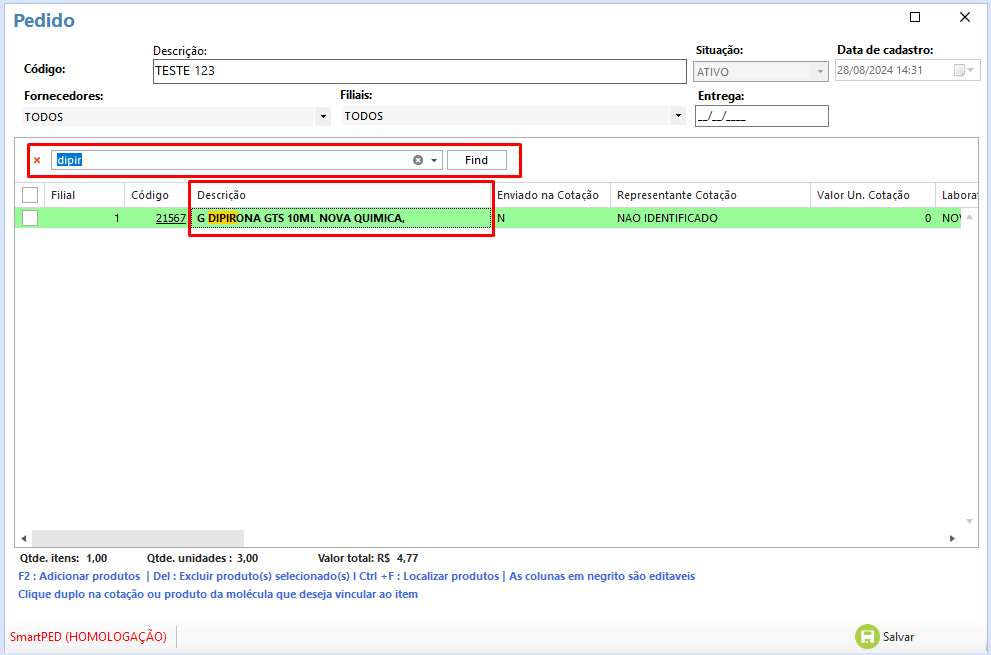
- Também é possível localizar produtos dentro de um pedido de Compra avulsa, pressionando Ctrl+F e preenchendo com o produto desejado
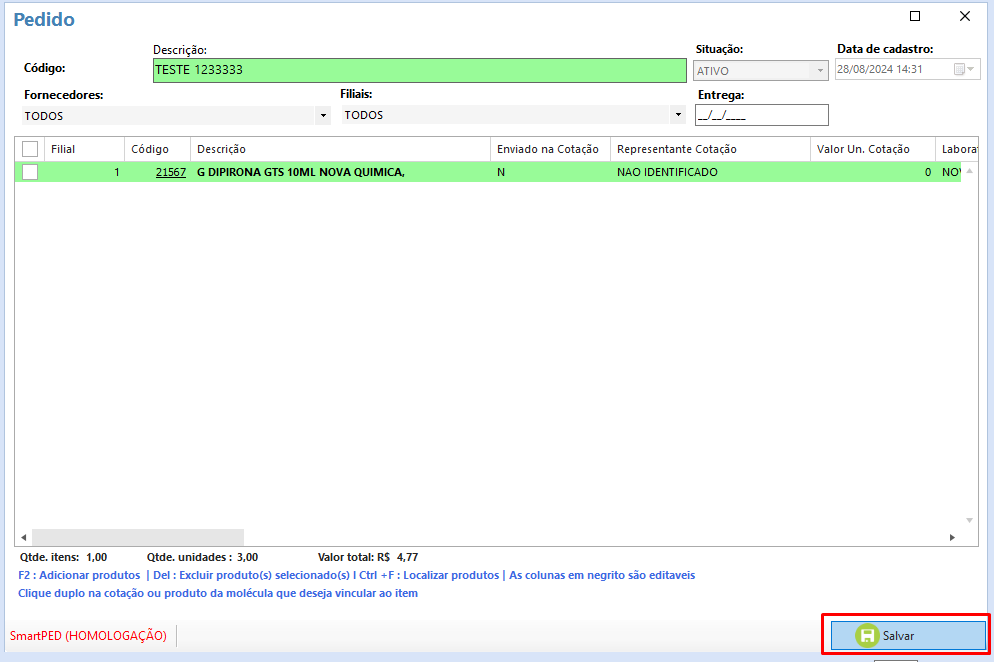
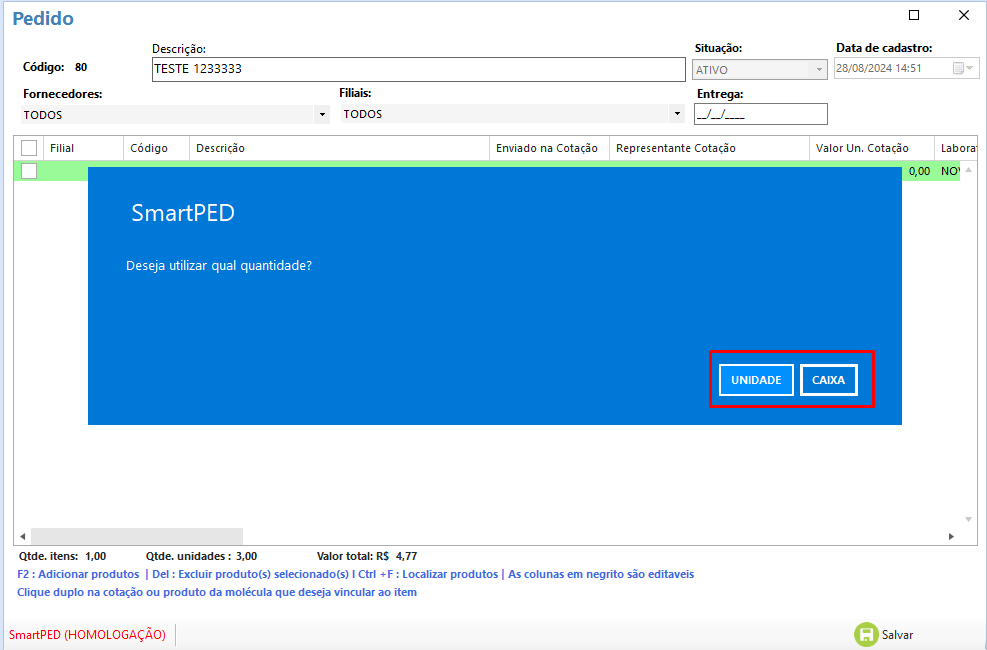
- Ao finalizar as operações desejadas, clique em Salvar, selecione o tipo de quantidade dos produtos que será contabilizado, e o pedido avulso será gerado: