Epharma
O que mudou
O sistema passou a conversar diretamente com o ePharma pela internet, sem depender de arquivos de texto ou do programa auxiliar (plugin). Todo o ciclo da venda com desconto de laboratório agora acontece nesse formato: consultar o cartão do cliente, autorizar os produtos, enviar a foto da receita, confirmar a venda, devolver a venda e cancelar uma autorização.
Existe uma nova tela de configuração do ePharma, com um botão Testar conexão, para cada filial.
Também foram feitos estes ajustes:
- A receita pode ter mais de uma página; cada página é enviada em sequência.
- A devolução de cupom fiscal (Lançamento > Devolução de produtos > Devolução Cupom Fiscal) agora também desfaz a venda dentro do ePharma.
- A tela de captura de imagens da receita foi corrigida: antes, em alguns casos, a imagem anexada não chegava até a venda.
Por que mudou
O ePharma passou a exigir a nova forma de comunicação, e o formato antigo não permitia confirmar o resultado de cada passo na hora. Antes, a devolução de uma venda também não era comunicada ao ePharma, e o desconto ficava registrado lá mesmo com a venda devolvida.
Antes de configurar
-
Antes de realizar a mudança é importante realizar a finalização de todas as pré-vendas abertas com pré-autorização já efetuada. Caso realize a migração, essas pré-vendas não poderão mais ser finalizadas, necessitando assim que seja feito o cancelamento e novo lançamento.
-
Após a configuração peça ao cliente que realize a reabertura do sistema nos terminais que realizam vendas epharma.
Como usar agora
Ativar na filial (uma vez):
- Acesse o menu Funções Operacionais > PBMs > ePharma > Configurações.
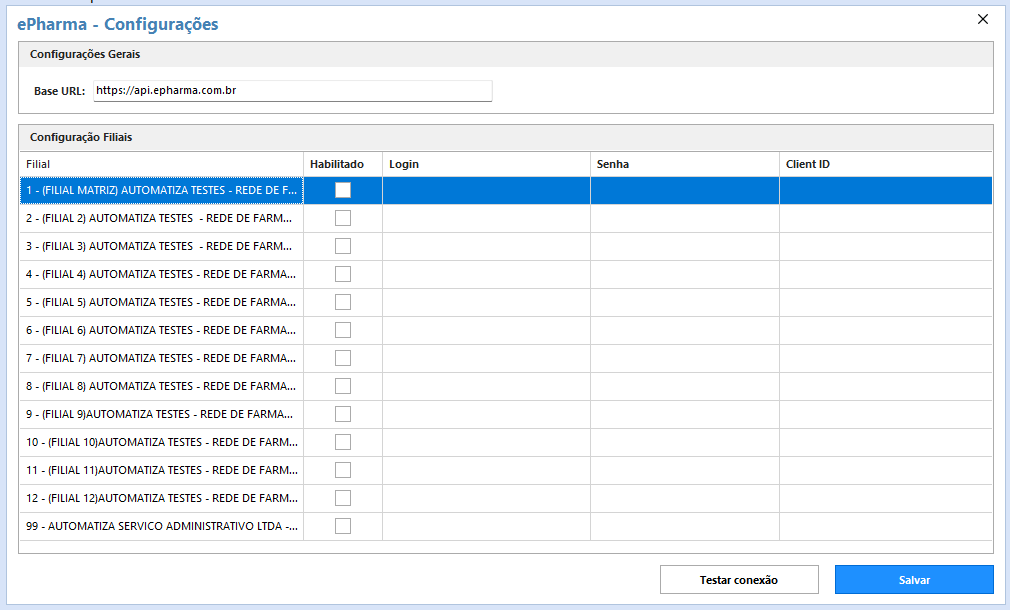
- Informe os dados de acesso fornecidos pelo ePharma.
- Clique em Testar conexão e, se der certo, marque a filial como Habilitada e salve.
Venda com desconto ePharma: o procedimento no PDV é o mesmo de antes. O sistema só usa o novo formato nas filiais habilitadas.
Enviar a receita:
- Na tela de retorno do ePharma, clique em Anexar receita.
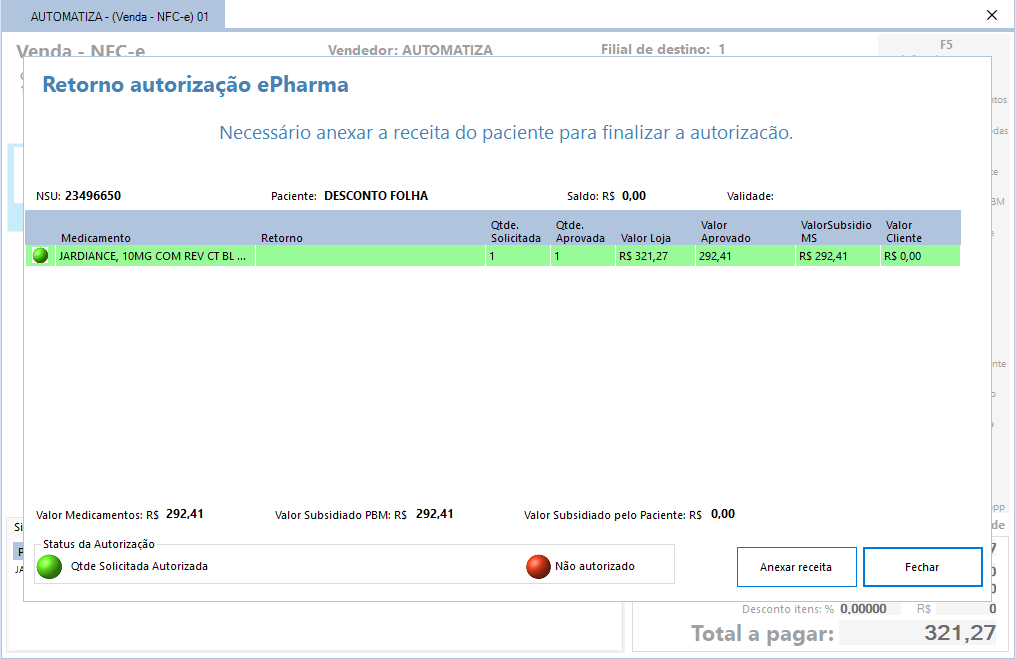
- Escolha as fotos (uma por página) e confirme.
- O sistema informa o resultado de cada página enviada.
Devolver uma venda:
- Acesse Lançamento > Devolução de produtos > Devolução Cupom Fiscal.
- Devolva todos os itens da venda com desconto ePharma.
- Ao salvar, o sistema desfaz a venda no ePharma. Se o ePharma recusar, aparece a mensagem dele e o sistema pergunta se deseja continuar mesmo assim.
Pontos de atenção
- A devolução de venda ePharma só pode ser total. Devoluções parciais são barradas com um aviso.
- Se você continuar a devolução depois de uma recusa do ePharma, o desconto continua registrado lá. Nesse caso, avise o suporte do ePharma.
- As receitas devem ser fotos (BMP); PDF não é aceito nessa tela. Fotos muito grandes são reduzidas automaticamente antes do envio.
O que não mudou
- As filiais que não estão habilitadas continuam usando o formato antigo (arquivo ou plugin), sem nenhuma alteração.
- O fluxo de venda, cancelamento e impressão de comprovantes no PDV continua o mesmo para o operador.
- Os outros convênios e PBMs (como TRNCentre) não foram afetados.