Integração Scanntech
Foi liberada uma nova integração com a Scanntech, que auxilia o comércio varejista na identificação de oportunidades e aumento de resutados.
Configuração da Integração
A configuração da integração é realizada através do seguinte caminho no sistema: Funções Operacionais > Integrações > Scanntech > Configurações. Acessando esse menu, a seguinte tela é apresentada:
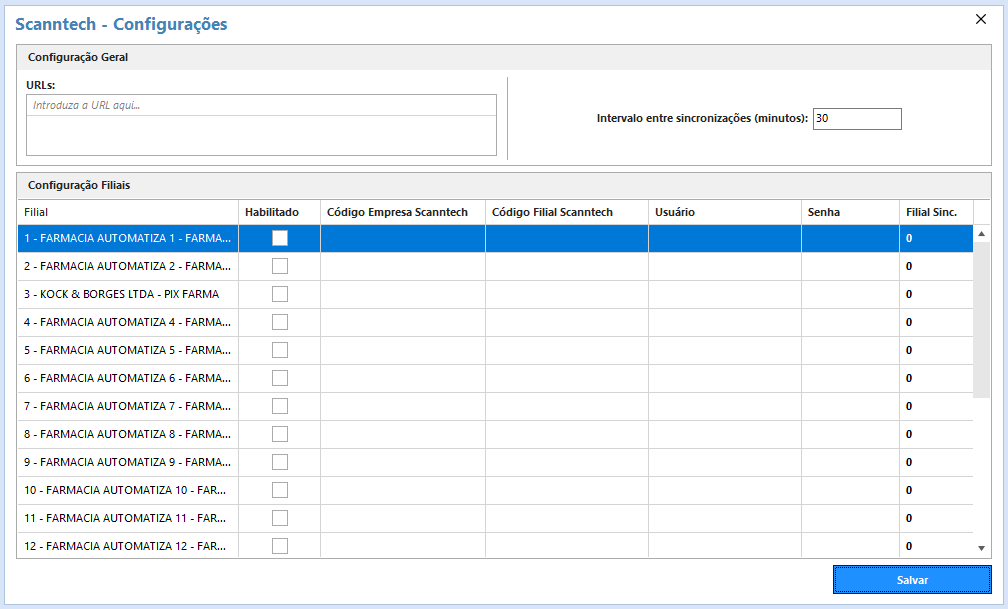
Na seção "Configuração Geral" são definidas as informações comuns a todas as filiais habilitadas. Inicialmente são duas, a URL de comunicação, que é fornecida pela equipe da Scanntech e o intervalo de sincronizações, que é basicamente o tempo que o sistema aguarda antes de enviar um novo ciclo de informações. Por padrão esse intervalo é de 30 minutos, mas pode ser ajustado manualmente conforme a necessidade das filiais.
Já na seção "Configuração Filiais" é onde são preenchidas as informações únicas de cada filial, também repassadas pela equipe da Scanntech. Dessas informações, apenas o campo "Filial Sinc." é definido manualmente. Esse campo consiste em definir qual filial será responsável pela sincronização dos dados daquela filial em específico, conforme a necessidade da mesma. Caso esse campo não seja ajustado e permaneça como zero, a própria filial será a responsável pela sincronização dessas informações.
Após essas configurações serem preenchidas e salvas, será necessário reiniciar o serviço "Monitor - Automatiza Sistemas" para que as configurações entrem em vigor e novos envios comecem a ser realizados. Seguindo esses passos as informações já começarão a ser compartilhadas.
Clube de Promoções Scanntech
Para visualizar e gerenciar as promoções, acesse o Clube de Promoções pelo link: https://clubedepromos.com.br/#/login
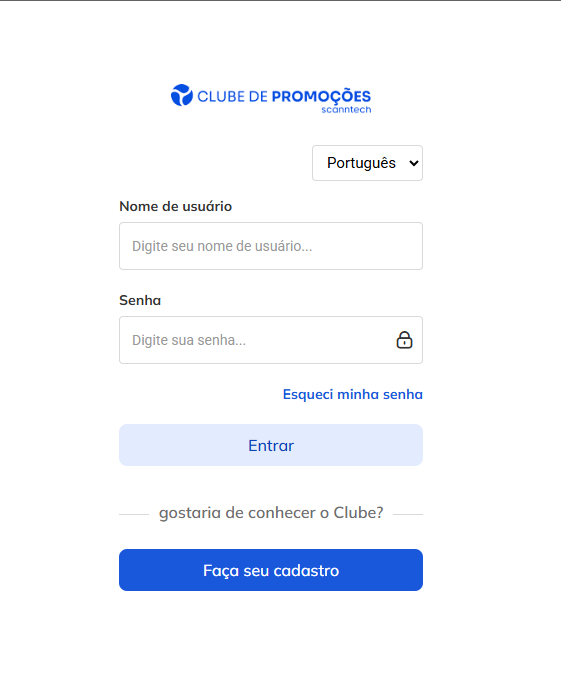
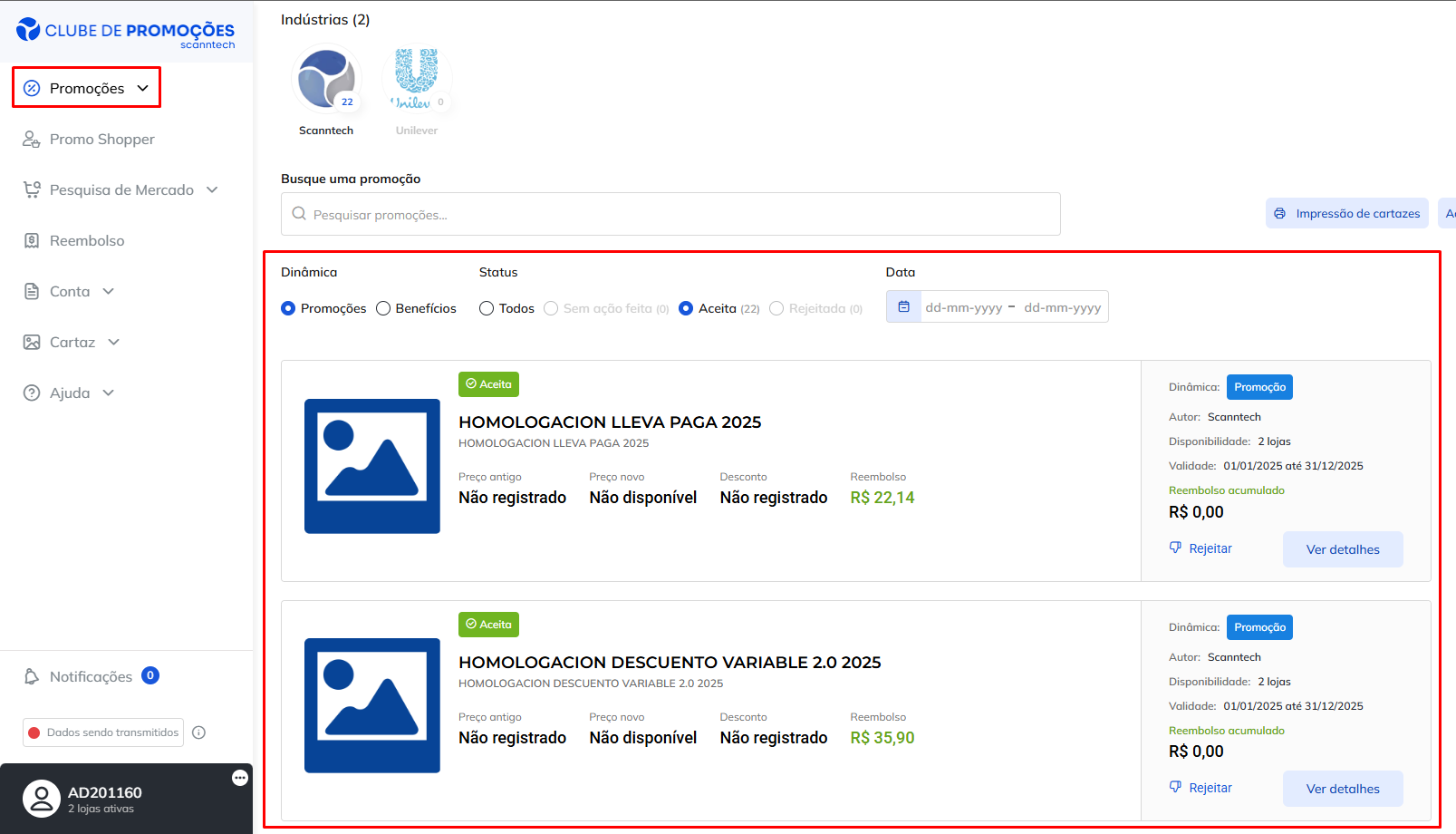
Entre com as credenciais fornecidas pela equipe da Scanntech. Depois de acessar, clique no menu “Promoções” para ver todas as ofertas disponíveis e escolher quais deseja aceitar ou rejeitar conforme seu interesse.
Gerenciamento de Promoções Scanntech
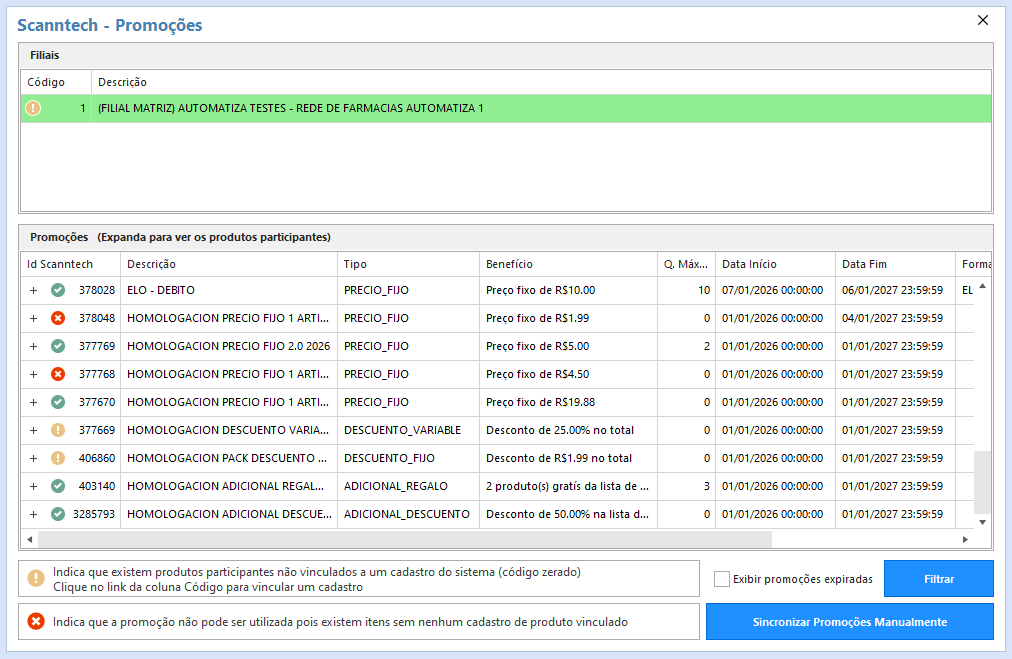
Após aceitar uma promoção do Clube de Promoções, em alguns minutos essa promoção será sincronizada no sistema. Promoções aceitas no portal poderão ser gerenciadas no seguinte caminho: Funções Operacionais > Integrações > Scanntech > Promoções.
Todas as filiais com integração habilitada serão exibidas na lista e cada promoção aceita no portal será listada ao selecionar a filial, como no exemplo abaixo:
| Campo | Descrição |
|---|---|
| Id Scanntech | Identificação da promoção na Scanntech |
| Descrição | Descrição da promoção na Scanntech |
| Tipo | Tipo da promoção |
| Benefício | Indica como funciona o desconto da promoção |
| Quantidade Máxima por Ticket | Quantas vezes a promoção pode ser aplicada na mesma venda |
| Data Início/Data Fim | Período de vigor da promoção |
| Forma de pagamento | Forma de pagamento obrigatória, caso a promoção seja destinada a uma forma de pagamento específica |
O status da promoção, indicado pelo ícone colorido no início da linha, mostra a situação da lista de produtos em relação aos cadastros do sistema:
Verde: Todos os produtos da promoção estão cadastrados no sistema.
Amarelo: Todos os itens da promoção possuem pelo menos um produto cadastrado, porém nem todos os produtos da promoção estão cadastrados.
Vermelho: Um ou mais itens da promoção não possuem nenhum produto cadastrado. Nessa situação, a promoção não poderá ser exibida no PDV.
Produtos não cadastrados são indicados pelo Código zerado. Clicando no nele, é possível cadastrar um novo produto com o mesmo Código de Barras.
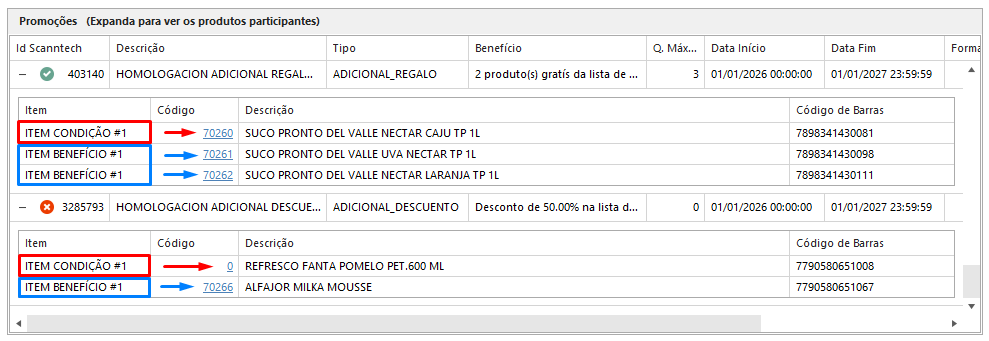
Nesta tela também é possível realizar a sincronização manual das promoções. Esse processo é executado automaticamente a cada 30 minutos. No entanto, caso seja necessário, basta clicar em Sincronizar Promoções Manualmente para iniciar uma nova sincronização.
Promoções na Tela de Vendas
Após as promoções serem aceitas no portal, sincronizadas e vinculadas no sistema, já será possível utilizá-las no PDV.
Caso seja necessário inativá-las, será necessário realizar a rejeição no portal.
Uma vez ativas, sempre que a mercadoria for bipada nas rotinas de venda e pré-venda, automaticamente será exibida a tela informativa das promoções ativas para essa mercadoria, discriminando valores e outras informações:
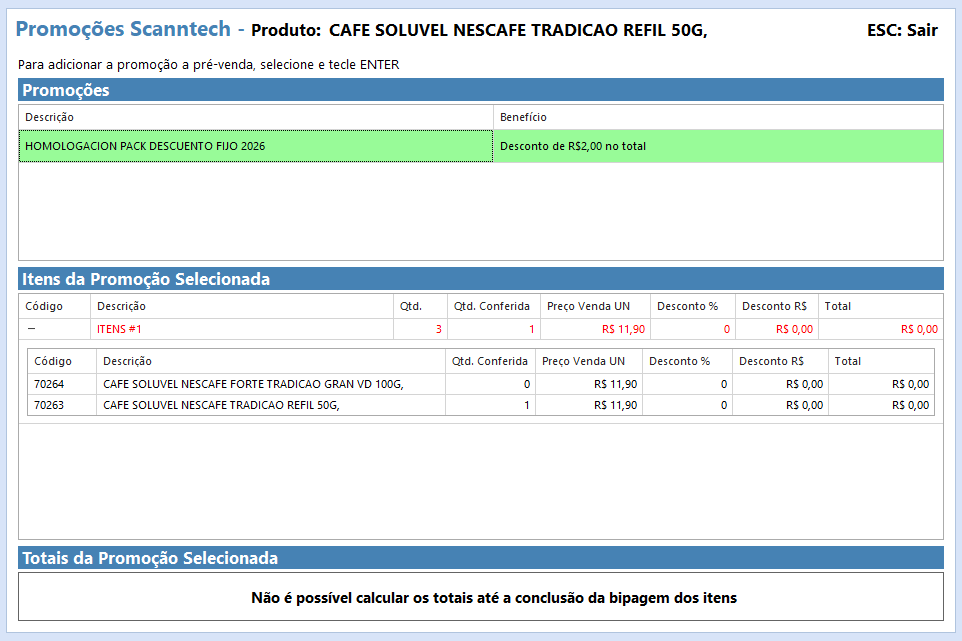
Caso pressione ESC, a mercadoria será vendida no preço de venda tradicional.
Ao pressionar ENTER com a promoção desejada selecionada, é iniciado o processo de bipagem dos produtos. Após bipar os produtos e o campo Qtd. Conferida alcançar o campo Qtd., será possível calcular e visualizar os valores da promoção:
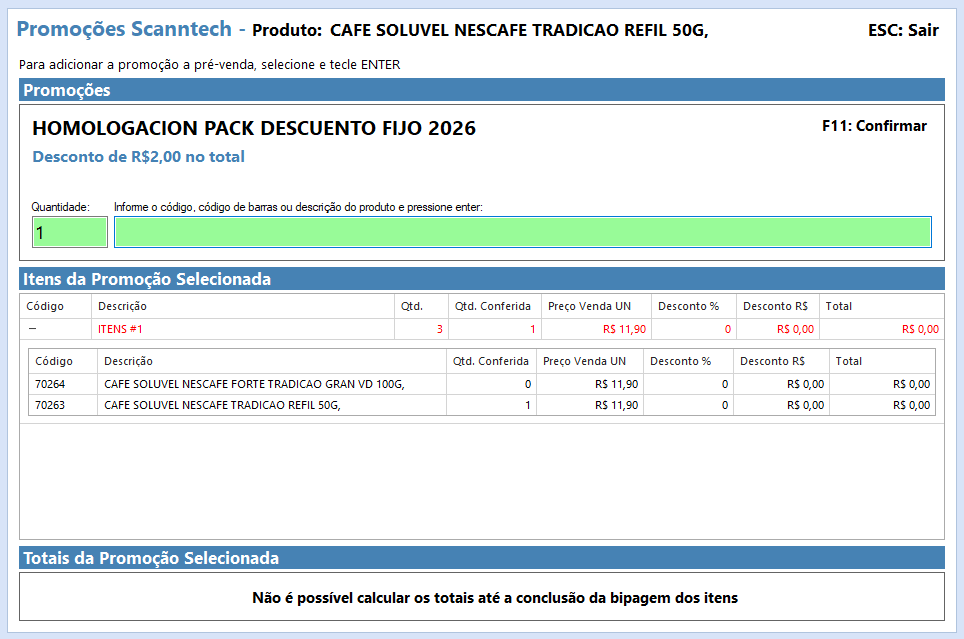
Teclando F11 ao final do processo, os produtos bipados são adicionados à venda com seus respectivos descontos.
Promoções por Forma de Pagamento
Algumas promoções da Scanntech exigem que o valor da venda seja pago total ou parcialmente com um cartão específico. Essas promoções serão exibidas ao final do processo de venda ou pré-venda, por meio da tecla F11, ou ao acionar o atalho CTRL+O.
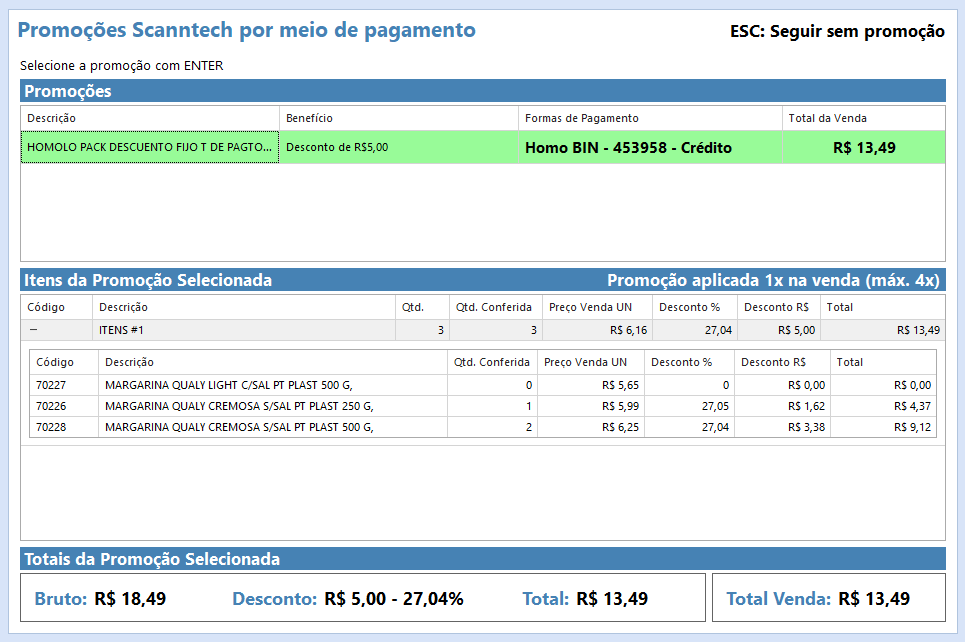
Na tela Promoções por Forma de Pagamento, as mercadorias são carregadas automaticamente com base nos itens da venda. Dessa forma, o sistema calcula os descontos das promoções disponíveis e exibe aquelas que oferecem um desconto mais vantajoso do que os descontos já aplicados à venda.
Na coluna Formas de Pagamento, são exibidos os cartões aceitos para a utilização de cada promoção. Para que a promoção seja aplicada, é necessário que o pagamento seja realizado total ou parcialmente com pelo menos um dos cartões informados, utilizando a integração com o TEF.
Na coluna Total da Venda, é exibido o valor total a ser pago pela venda, incluindo também os itens que não fazem parte da promoção.
Ao pressionar ESC, o sistema continuará o fluxo da venda sem aplicar nenhuma promoção por forma de pagamento. Ao pressionar ENTER com a promoção desejada selecionada, o sistema seguirá para a etapa de pagamento com os descontos referentes à promoção escolhida.
Caso seja necessário cancelar uma promoção já selecionada, é possível removê-la sem retirar os itens da venda, utilizando o atalho CTRL+O.
Relatório de Vendas com promoção Scanntech
O relatório está disponível no caminho: Funções Operacionais > Integrações > Scanntech > Vendas:
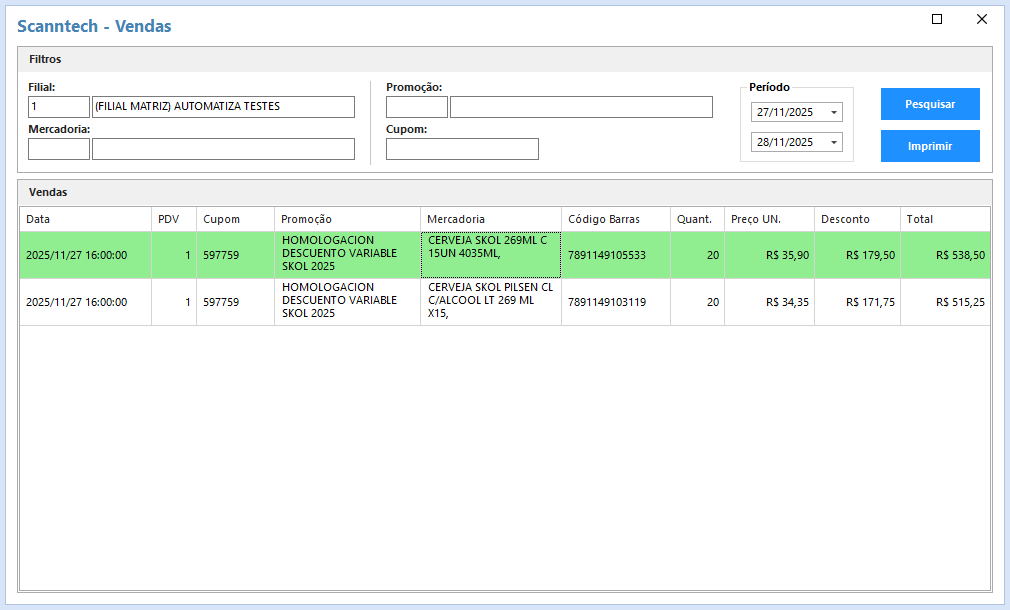
Aqui é possível acompanhar todas as vendas realizadas com promoções Scanntech.
O relatório apresenta, item a item, as vendas e os respectivos descontos aplicados.