09/11/2026 - V2026.46.2.7
Implementações realizadas na versão
Emissão de NFS-e pelo padrão nacional com IBS/CBS
O que muda
-Emissão de NFS-e pelo Sistema Nacional (Sefin Nacional) com o grupo IBS/CBS, independente da cidade da filial.
- Nova operadora NACIONAL na filial, com verificação de convênio do município (as operadoras atuais continuam como estão).
- Cadastro de serviço com código de tributação nacional, NBS e indicador de operação (3 colunas em mercadoria + tabelas nfse_nbs e nfse_indicador_operacao).
- Envio lê os dados do cadastro do serviço e grava os valores de IBS/CBS devolvidos pela nota autorizada.
- DANFSe local em DevExpress (leiaute v2.0), pois a API oficial de DANFSe foi desativada.
Emissão de MDF-e (manifesto eletrônico de documentos fiscais)
Fiscal — MDF-e
1. Visão geral
O MDF-e (Manifesto Eletrônico de Documentos Fiscais) é o documento que informa à SEFAZ (a Secretaria da Fazenda, que autoriza o manifesto) quais notas fiscais (NF-e) estão dentro de um veículo durante a viagem. No ConstruFarma ele é montado, enviado, acompanhado, encerrado, cancelado e impresso em uma única tela, o Gerenciador de MDF-e, a partir das NF-e que a própria filial já emitiu.
A emissão e o encerramento do manifesto ficam a cargo exclusivo do usuário: o sistema não emite nem encerra nada sozinho. Este manual mostra como usar a ferramenta passo a passo.
Onde encontrar:
- Emitir e acompanhar manifestos: menu Funções operacionais → Notas Fiscais → "Gerenciador de MDF-e".
- Cadastrar veículos: menu Cadastro → "Veículos".
- Configurar a filial: menu Cadastro → Empresa → "Filial", aba "MDF-e".
- Liberar o acesso: menu Cadastro → Empresa → Funcionário → "Funcionário", aba "Privilégios".
O MDF-e não depende de módulo contratado: qualquer filial pode emitir, e o acesso é controlado pelos privilégios do usuário.
2. Conceitos que você precisa conhecer
2.1. Ambiente: Homologação e Produção
Cada filial emite em um dos dois ambientes:
- 2 - Homologação: ambiente de testes. O manifesto não tem valor fiscal. As telas mostram a faixa vermelha "AMBIENTE DE HOMOLOGAÇÃO — MDF-e SEM VALOR FISCAL" e o DAMDFE sai com a tarja "SEM VALOR FISCAL – EMITIDO EM AMBIENTE DE HOMOLOGAÇÃO".
- 1 - Produção: ambiente real. O manifesto vale juridicamente.
O ambiente do MDF-e é separado do ambiente da NF-e da filial. A numeração do manifesto é um contador único por filial: o primeiro manifesto em Produção continua do último número usado em Homologação.
2.2. Status do manifesto
| Status | O que significa |
|---|---|
| Em digitação | Manifesto em montagem, ou enviado sem resposta da SEFAZ. Ainda não vale. |
| Rejeitado | A SEFAZ recusou. O motivo aparece na coluna "Último retorno da SEFAZ". Corrija e transmita de novo. |
| Autorizado | A SEFAZ aceitou. É o status em que se encerra, se cancela e se inclui condutor. |
| Encerrado | A viagem foi encerrada. Não pode ser desfeito. |
| Cancelado | O manifesto foi cancelado. Não pode ser desfeito. |
2.3. DAMDFE
É a folha impressa do manifesto, que acompanha a carga. No ConstruFarma o DAMDFE é simplificado: traz a logomarca da filial, os dados do emitente, a chave de acesso, o QR Code, a placa do veículo, os condutores e a relação das NF-e. Ele é montado com os dados salvos no manifesto.
2.4. Quais NF-e entram no manifesto
A lista de seleção só oferece NF-e que cumprem tudo isto:
- modelo 55, de saída, autorizada e emitida pela filial em que você está;
- finalidade Normal ou Devolução;
- ainda fora de outro manifesto;
- todas da mesma UF de destino: um manifesto atende uma única UF de descarregamento.
A NF-e fica presa ao manifesto que a contém (em digitação, rejeitado, autorizado ou encerrado) e não aparece na seleção de outro manifesto do mesmo ambiente: um manifesto de Homologação não prende a NF-e para a Produção. Ela volta a ficar disponível quando o manifesto é cancelado, é excluído, ou quando você a tira da lista com "Remover NF-e" e grava. A NF-e de um manifesto encerrado não volta a ficar disponível.
2.5. O gerenciador trabalha na filial logada
O Gerenciador de MDF-e lista só os manifestos da filial em que você está e só nela é possível gravar, excluir, transmitir, encerrar ou cancelar. Para emitir por outra filial, entre nela.
2.6. Termos que aparecem na tela
| Termo | O que é |
|---|---|
| Chave de acesso | Número de 44 dígitos que identifica o manifesto (ou a NF-e) |
| UF de descarregamento / UF fim | A UF de destino das NF-e do manifesto |
| UF início | A UF da filial que emite |
| NCM | Classificação fiscal do produto (8 dígitos) |
| RNTRC | Registro do transportador, pedido só para veículo arrendado |
3. Preparar o uso (uma vez só)
3.1. Aba "MDF-e" do cadastro de Filial
Menu Cadastro → Empresa → "Filial", aba "MDF-e" (fica depois da aba "NF-e"). A tela abre sem filial carregada: use "Pesquisar (F8)" para escolher a filial e "Editar (F6)" para alterar.
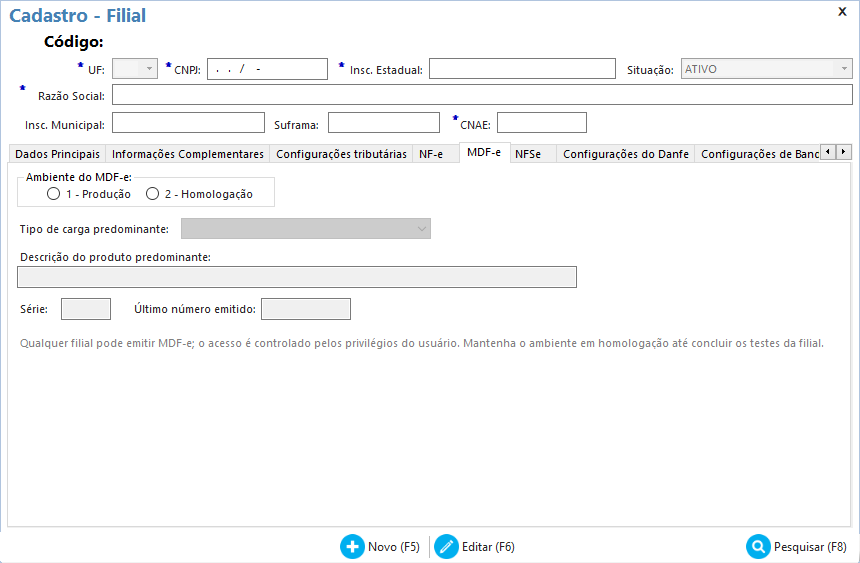
| Campo | O que faz | Valor inicial |
|---|---|---|
| "Ambiente do MDF-e:" ("1 - Produção" ou "2 - Homologação") | Escolhe para onde o manifesto é enviado. O texto da própria tela orienta: "Mantenha o ambiente em homologação até concluir os testes da filial." | 2 - Homologação |
| "Tipo de carga predominante:" | Já vem preenchido em cada manifesto novo; pode ser trocado no manifesto. Opções: 01 - Granel sólido, 02 - Granel líquido, 03 - Frigorificada, 04 - Conteinerizada, 05 - Carga geral, 06 - Neogranel, 07 a 11 - Perigosa (granel sólido, granel líquido, carga frigorificada, conteinerizada, carga geral) e 12 - Granel pressurizada. | 05 - Carga geral |
| "Descrição do produto predominante:" (até 120 caracteres, só maiúsculas) | Já vem no campo "Produto predominante:" de cada manifesto novo. Obrigatória para salvar a filial. | MEDICAMENTOS E PRODUTOS FARMACEUTICOS |
| "Série:" | Série da numeração, de 0 a 999 (de 920 a 969 são reservadas). Só pode ser alterada com a filial já cadastrada e na base da própria filial; a tela avisa: "A série só pode ser alterada depois do cadastro, na base da própria filial." | 1 |
| "Último número emitido:" | Só leitura. O próximo manifesto usa este número mais 1. | 0 |
- Trocar a série não recomeça a numeração em 1. Se a filial já numerou algum MDF-e, o sistema pergunta "A filial já tem MDF-e numerado. Trocar a série {0} pela série {1}?" e avisa "A numeração continua a partir do último número usado ({2}), e os manifestos já numerados mantêm a série e o número que receberam."
- O número reservado de um manifesto excluído não é reaproveitado.
- O manifesto é assinado com o certificado digital da filial, informado na aba "NF-e", no campo "Serial do certificado digital:". Sem ele, a transmissão não acontece.
3.2. Privilégios do funcionário
Em Cadastro → Empresa → Funcionário → "Funcionário", aba "Privilégios", sub-aba "Retaguarda", marque o que cada pessoa pode fazer. Se o funcionário tem perfil de usuário, valem os privilégios do perfil.
| Privilégio | Onde marcar | O que libera |
|---|---|---|
| "Veículos" | "Cadastros" (último item da lista) | O item Cadastro → Veículos |
| "Gerenciador de MDF-e" | "Funções Operacionais", link "Gerenciador de Notas Fiscais" | O item Gerenciador de MDF-e e todas as ações dele, além do aviso na tela principal |
| "Cancelar MDF-e" | Mesmo quadro do anterior, logo abaixo | O botão "Cancelar MDF-e". Só pode ser marcado com "Gerenciador de MDF-e" marcado |
- Ninguém recebe esses privilégios automaticamente: o administrador libera.
- Sem o privilégio, o item some do menu sem aviso; o botão "Cancelar MDF-e" fica cinza.
- Os privilégios são lidos ao entrar no sistema: o funcionário precisa sair e entrar de novo depois de a liberação ser feita.
3.3. Cadastro de veículo
Menu Cadastro → "Veículos". A tela abre bloqueada: use "Novo (F5)" para cadastrar, "Editar (F6)" para alterar, "Pesquisar (F8)" para localizar pela placa, "Salvar (F11)" e "Cancelar (F12)". O cadastro é da rede toda: qualquer filial pode usar um veículo ativo.
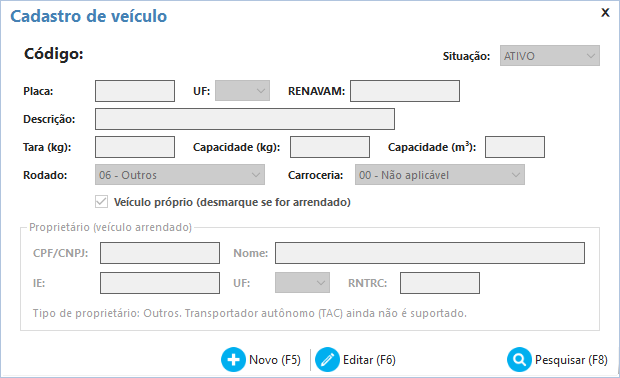
| Campo | O que faz |
|---|---|
| "Situação:" (ATIVO ou INATIVO) | Veículo INATIVO não aparece na lista do manifesto. Só pode haver um veículo ATIVO por placa. |
| "Placa:" | Obrigatória, no formato ABC1234 ou ABC1D23 (Mercosul). Hífen e símbolos são ignorados. |
| "UF:" | Obrigatória. UF de licenciamento. |
| "RENAVAM:" | Opcional. Se preenchido, de 9 a 11 dígitos. |
| "Descrição:" | Opcional. Aparece junto da placa na lista do manifesto ("PLACA - descrição"). |
| "Tara (kg):" | Obrigatória, maior que zero, até 999999. |
| "Capacidade (kg):" e "Capacidade (m³):" | Opcionais, até 999999 e até 999. |
| "Rodado:" | Lista fechada: 01 - Truck, 02 - Toco, 03 - Cavalo mecânico, 04 - VAN, 05 - Utilitário, 06 - Outros. Inicia em 06 - Outros. |
| "Carroceria:" | Lista fechada: 00 - Não aplicável, 01 - Aberta, 02 - Fechada/Baú, 03 - Granelera, 04 - Porta contêiner, 05 - Sider. Inicia em 00 - Não aplicável. |
| "Veículo próprio (desmarque se for arrendado)" | Vem marcada. Desmarcada, libera o quadro "Proprietário (veículo arrendado)" ("CPF/CNPJ:", "Nome:", "IE:", "UF:", "RNTRC:"). O tipo de proprietário é sempre "Outros": a tela avisa "Tipo de proprietário: Outros. Transportador autônomo (TAC) ainda não é suportado." |
Atenção: o sistema aceita cadastrar veículo arrendado, mas o manifesto só pode ser emitido com veículo próprio. Veículo de terceiro é recusado na validação.
Ao incluir um veículo em uma loja, o sistema grava primeiro na central, que precisa estar online.
4. O Gerenciador de MDF-e
Menu Funções operacionais → Notas Fiscais → "Gerenciador de MDF-e".
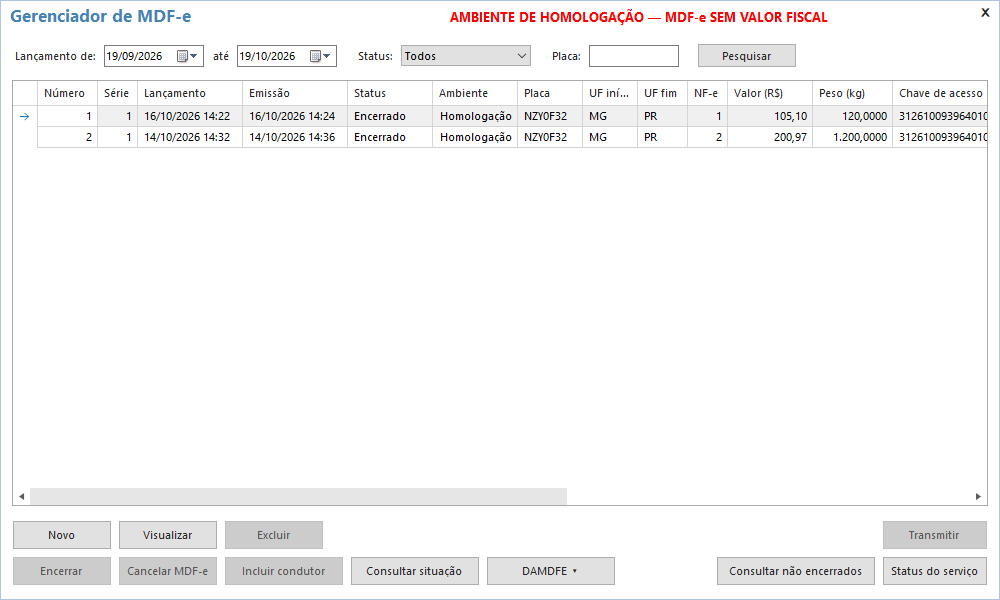
4.1. Filtros
A tela abre já pesquisando. A pesquisa também roda ao clicar em "Pesquisar".
- "Lançamento de:" e "até": período em que o manifesto foi criado. Ao abrir, são os últimos 30 dias. Data inicial maior que a final dá o erro "A data inicial não pode ser maior que a data final."
- "Status:": Todos, Em digitação, Rejeitado, Autorizado, Encerrado ou Cancelado.
- "Placa:": o começo da placa. Hífen e minúsculas são ignorados.
A lista mostra do manifesto mais novo para o mais antigo, até 1000 linhas. Colunas: "Número", "Série" (vazios até a primeira transmissão), "Lançamento", "Emissão", "Status", "Ambiente", "Placa", "UF início", "UF fim", "NF-e" (quantidade), "Valor (R$)", "Peso (kg)", "Chave de acesso", "Protocolo" e "Último retorno da SEFAZ".
4.2. O que cada botão faz e quando fica habilitado
Durante qualquer operação nenhum botão fica habilitado. Os botões que agem sobre um manifesto exigem uma linha selecionada; só o DAMDFE aceita várias.
| Botão | O que faz | Habilitado quando o status é |
|---|---|---|
| "Novo" | Abre um manifesto em branco da filial logada | Sempre |
| "Editar" / "Visualizar" (o texto muda sozinho) | Abre o manifesto. O duplo clique na linha faz o mesmo | Editar: Em digitação (nunca enviado) e Rejeitado. Visualizar: os demais |
| "Excluir" | Exclui o manifesto, com confirmação | Em digitação (nunca enviado) e Rejeitado |
| "Transmitir" | Envia à SEFAZ, com confirmação | Em digitação e Rejeitado |
| "Encerrar" | Encerra a viagem | Autorizado |
| "Cancelar MDF-e" | Cancela o manifesto | Autorizado, até 24 horas depois da autorização e com o privilégio |
| "Incluir condutor" | Acrescenta um motorista | Autorizado |
| "Consultar situação" | Pergunta à SEFAZ como está o manifesto e atualiza o ConstruFarma com o que ela informa | Autorizado, Encerrado e Cancelado |
| "DAMDFE ▾" | Menu de impressão do DAMDFE (seção 7) | Autorizado, Encerrado e Cancelado |
| "Consultar não encerrados" | Lista o que a SEFAZ considera aberto para o CNPJ da filial | Sempre |
| "Status do serviço" | Mostra se a SEFAZ está respondendo | Sempre |
Um manifesto Em digitação que já tem chave de acesso (envio que ficou sem resposta) não pode ser editado nem excluído: use "Transmitir", que consulta a SEFAZ antes de reenviar.
5. Montar e transmitir um manifesto
Clique em "Novo". A janela "Manifesto eletrônico (MDF-e)" abre com quatro abas e, no rodapé, os botões "Validar", "Salvar" e "Transmitir".
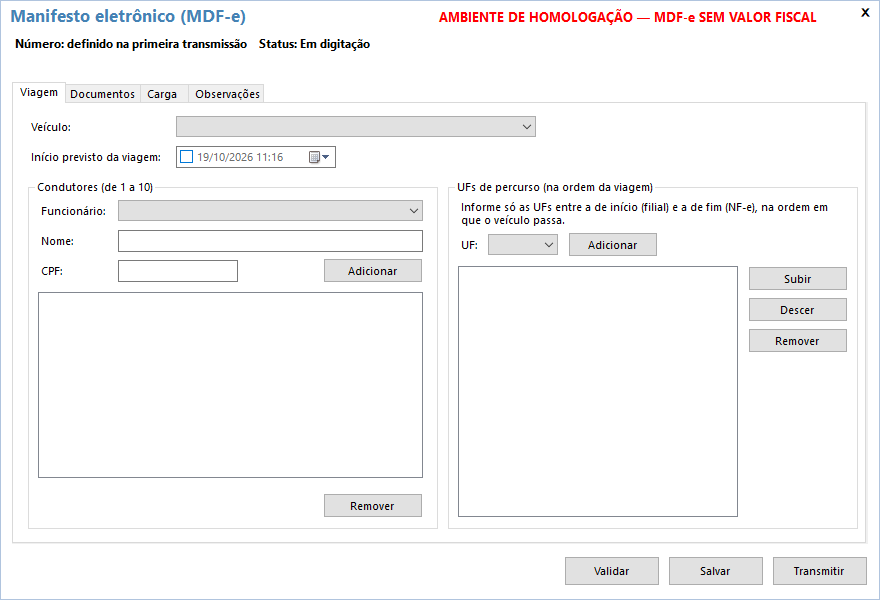
5.1. Aba "Viagem"
| Campo | Como preencher |
|---|---|
| "Veículo:" | Obrigatório. A lista traz só veículos ativos e próprios, no formato "PLACA - descrição". |
| "Início previsto da viagem:" | Opcional. Marque a caixa para informar data e hora; desmarcada, a data não é enviada. |
| "Condutores (de 1 a 10)" | Informe de 1 a 10 condutores. Escolha um "Funcionário:" (nome e CPF vêm sozinhos) ou digite "Nome:" e "CPF:", e clique em "Adicionar". Não pode repetir CPF. O que está digitado e não foi adicionado não entra no manifesto. |
| "UFs de percurso (na ordem da viagem)" | Opcional, até 25. Informe só as UFs entre a de início (a da filial) e a de fim (a das NF-e), na ordem em que o veículo passa. Use "Subir" e "Descer" para ordenar. Não pode repetir UF, nem a de início, nem a de fim. |
5.2. Aba "Documentos"
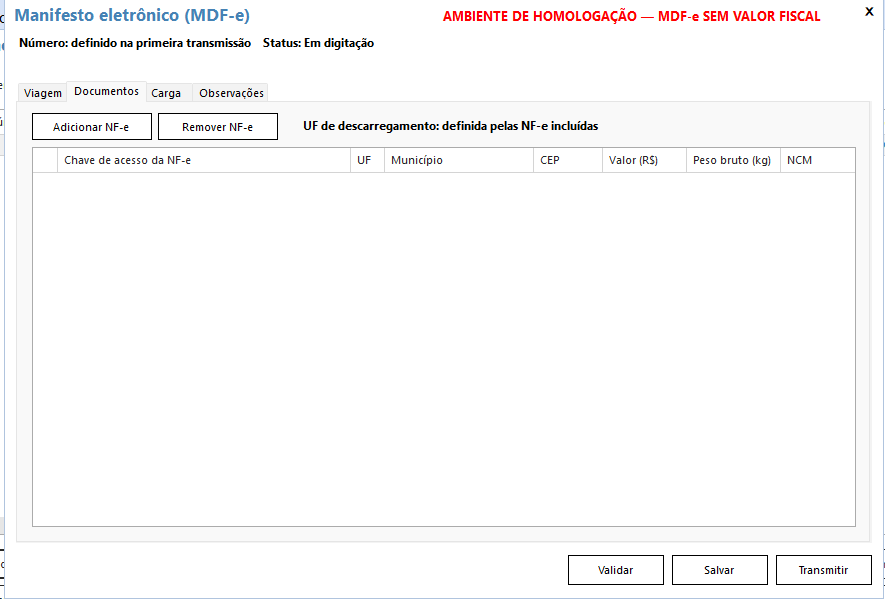
- Clique em "Adicionar NF-e". Abre a janela "Selecionar NF-e para o manifesto".
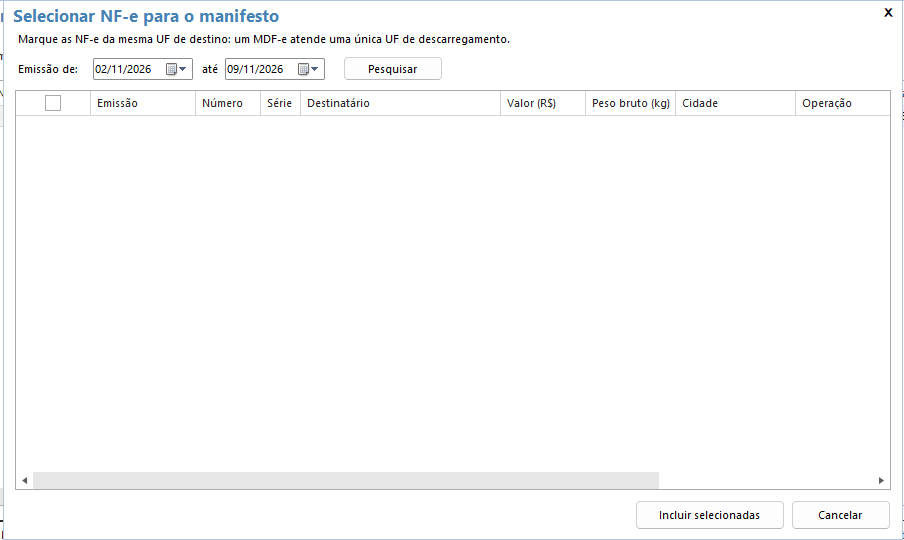
- Ajuste o período em "Emissão de:" e "até" (últimos 7 dias ao abrir) e clique em "Pesquisar". A lista vem agrupada por UF de destino, com até 500 NF-e, as mais recentes do período.
- Marque as NF-e de uma mesma UF e clique em "Incluir selecionadas".
- Para tirar uma nota, selecione a linha e clique em "Remover NF-e".
A grade mostra "Chave de acesso da NF-e", "UF", "Município", "CEP", "Valor (R$)", "Peso bruto (kg)" e "NCM".
Atenção: cada NF-e que entra ou sai refaz os totais (quantidade, valor, peso, UF de fim e NCM), e isso sobrescreve peso e NCM corrigidos à mão. Corrija o peso depois de montar a lista de NF-e.
5.3. Aba "Carga"
| Campo | Como preencher |
|---|---|
| "Valor total da carga (R$):" | Só leitura: soma das NF-e. Precisa ser maior que zero. |
| "Peso bruto total (kg):" | Soma das NF-e, mas pode ser corrigido (4 casas, com vírgula). Precisa ser maior que zero. O peso da NF-e vem dos volumes dela: nota sem volumes traz zero. |
| "Tipo de carga:" | Vem do cadastro da filial e pode ser trocado aqui (mesmas opções da seção 3.1). |
| "Produto predominante:" | Obrigatório (até 120 caracteres). Vem do cadastro da filial. |
| "NCM do produto predominante:" | 8 dígitos (ou 2, só o capítulo). Vem preenchido com o NCM do item de maior valor da NF-e de maior valor, quando esse NCM tem 8 dígitos válidos. Com uma única NF-e, os 8 dígitos são obrigatórios. |
Exemplo: duas NF-e, de R$ 1.000,00 (12,5 kg) e de R$ 2.500,00 (30,0 kg), dão valor total de R$ 3.500,00 e peso de 42,5000 kg. O NCM sai da NF-e de R$ 2.500,00.
5.4. Aba "Observações"
"Informações complementares (enviadas no MDF-e):", opcional, até 2000 caracteres.
5.5. Validar, Salvar e Transmitir
| Botão | O que faz |
|---|---|
| "Validar" | Confere tudo sem gravar e sem falar com a SEFAZ. Sucesso: "Nenhum problema encontrado. O manifesto pode ser transmitido." Os problemas aparecem numa lista. |
| "Salvar" | Grava sem validar. Serve para guardar um rascunho incompleto e voltar depois. |
| "Transmitir" | Pede confirmação ("Gravar e transmitir o MDF-e à SEFAZ?" se o manifesto é novo ou foi alterado na tela; "Transmitir o MDF-e à SEFAZ?" se já está gravado e sem alteração), grava quando for o caso, valida e envia. A SEFAZ responde na hora. Na primeira transmissão o sistema reserva o número do manifesto. |
Depois de transmitir:
- Autorizado: aparece "MDF-e autorizado. Protocolo {0}." e o manifesto vira Autorizado. O XML autorizado também é salvo na pasta MDFE do sistema, numa subpasta com a data do dia.
- Rejeitado: o manifesto vira Rejeitado, com o motivo em "Último retorno da SEFAZ". Corrija com "Editar" e transmita de novo.
- SEFAZ indisponível ou sem resposta: o manifesto continua Em digitação, já com chave, e abre somente para consulta com o aviso "Envio sem resposta: transmita de novo". Use "Status do serviço" para ver se a SEFAZ voltou e clique em "Transmitir" de novo: o sistema consulta a SEFAZ antes de reenviar e, se ela já tem o manifesto autorizado, só grava a autorização, sem reenviar.
6. Operações do manifesto
Selecione o manifesto na lista. As ações 6.1 a 6.3 abrem uma janela própria, com os botões "Confirmar" (o texto muda para o nome da ação) e "Voltar". O sistema sempre pede confirmação, e qualquer falha mantém a janela aberta com o que você digitou.
6.1. Encerrar
Informe em "Local e data do encerramento":
- "UF:" e "Município:": já vêm sugeridos com o município do último descarregamento;
- "Data do encerramento:": vem com a data de hoje. Não aceita data futura nem anterior à autorização.
Confirme em "Encerrar o MDF-e na SEFAZ? O encerramento não pode ser desfeito." Quando a SEFAZ registra, o manifesto vira Encerrado.
6.2. Cancelar MDF-e
Exige o privilégio "Cancelar MDF-e", manifesto Autorizado e prazo de 24 horas depois da autorização. A janela mostra o limite em "O cancelamento é aceito até {data e hora} (24 horas depois da autorização) e só se a viagem não começou."
- "Justificativa (de 15 a 255 caracteres):" (com contador). Espaços repetidos não contam.
- Marque "Confirmo que a viagem ainda não começou" (vem desmarcada). Sem a marca, o cancelamento é recusado.
Confirme em "Cancelar o MDF-e na SEFAZ? O cancelamento não pode ser desfeito." Quando a SEFAZ registra, o manifesto vira Cancelado e as NF-e dele ficam livres para outro manifesto.
6.3. Incluir condutor
A janela mostra "Condutores do manifesto:" (os atuais). Escolha um "Funcionário:" ou digite "Nome:" e "CPF:". O manifesto aceita no máximo 10 condutores. Confirme em "Incluir o condutor no MDF-e na SEFAZ?" O condutor incluído sai no DAMDFE com a marca " (incluído por evento)".
As três janelas de evento mostram, no alto, "MDF-e nº N, série S" e a chave e o protocolo do manifesto, e repetem essas linhas no texto da confirmação.
6.4. Consultar situação
Não pede confirmação. Pergunta à SEFAZ como está o manifesto e atualiza o ConstruFarma: grava o encerramento, o cancelamento ou o condutor que a SEFAZ já tem e o sistema ainda não. Se houver divergência que o sistema não pode corrigir, ele avisa e manda acionar o suporte.
6.5. Consultar não encerrados
Ao abrir, a janela "MDF-e não encerrados na SEFAZ" consulta a SEFAZ sozinha, pelo CNPJ da filial e no ambiente atual dela. A lista traz "Número", "Série", "Emissão (mês)", "Nesta base", "Status nesta base", "Placa", "UF fim", "Chave de acesso" e "Protocolo".
- Aparecem também manifestos emitidos fora do ConstruFarma (outro sistema ou outra base) com o mesmo CNPJ. Nesses, "Nesta base" fica desmarcado e placa e UF ficam vazias.
- Selecione a linha e clique em "Encerrar" (ou dê duplo clique). Para encerrar um manifesto de fora, o sistema avisa que ele não está nesta base e pede confirmação.
- O manifesto desta base só encerra com status Autorizado; nos outros, a janela orienta a acertar a situação pelo Gerenciador.
- "Consultar de novo" refaz a consulta.
6.6. Status do serviço
Mostra se a SEFAZ está respondendo, no ambiente da filial. A caixa traz "Status do serviço do MDF-e na SVRS, ambiente de {0}: {1}." e "Tempo médio de resposta: {0} s." Só é sucesso quando a SEFAZ informa que o serviço está em operação; qualquer outra resposta aparece como falha.
6.7. Excluir
Só vale para manifesto Em digitação (nunca enviado) ou Rejeitado. O número já reservado não é reutilizado, e as NF-e ficam livres para outro manifesto.
7. Imprimir o DAMDFE
Selecione um ou vários manifestos e clique em "DAMDFE ▾" (ou use o botão direito do mouse, que traz só "Pré-visualizar DAMDFE" e "Imprimir DAMDFE...").
| Opção | O que faz |
|---|---|
| "Pré-visualizar" | Abre uma janela só com todos os documentos selecionados, cada um com a sua "Folha X/Y". |
| "Imprimir..." | Pergunta a impressora uma vez (janela "Selecionar impressora:") e imprime um trabalho por manifesto. |
| "Salvar PDF..." | Salva um PDF (nome sugerido: "DAMDFE chave.pdf"). Só com um manifesto selecionado. |
| "Exportar XML autorizado..." | Salva o XML autorizado (nome sugerido: "chave - MDF-e.xml"). Só com um manifesto selecionado. |
- Imprimem manifestos Autorizados, Encerrados e Cancelados. Em digitação e Rejeitado não têm DAMDFE.
- Encerrados e cancelados saem com uma faixa preta, "MDF-e ENCERRADO em dd/MM/yyyy HH:mm — Protocolo N" ou "MDF-e CANCELADO em dd/MM/yyyy HH:mm — Protocolo N".
- Na impressão em lote, se um manifesto falhar os outros continuam, e no fim o sistema lista os que ficaram de fora.
- O DAMDFE usa o cadastro atual da filial (razão social, endereço, logomarca) e a placa copiada na emissão: alterar o cadastro do veículo depois não muda o manifesto. Se o CNPJ da filial for diferente do CNPJ da chave, o DAMDFE não sai.
8. Aviso na tela principal
Quem tem o privilégio "Gerenciador de MDF-e" vê na faixa de avisos da tela principal um painel com o link "Ver MDF-e abertos" quando existe manifesto Autorizado há mais de 24 horas sem encerrar.
- Conta só a filial logada, nos dois ambientes (homologação também). Lê só o banco do sistema: não consulta a SEFAZ, então manifesto emitido fora do ConstruFarma não aparece.
- Texto normal: "1 MDF-e autorizado há mais de 24 h sem encerrar." ou "{N} MDF-e autorizados há mais de 24 h sem encerrar."
- Quando o mais antigo passa de 25 dias, o texto fica em vermelho: "Crítico: encerre o MDF-e nº {0} em {1}: a SEFAZ bloqueia novos MDF-e." ({1} é "1 dia" ou "N dias"). Passados 30 dias: "Crítico: encerre já o MDF-e nº {0}: a SEFAZ já bloqueia novos MDF-e."
- O link abre o Gerenciador filtrado em Autorizado, com o período começando na data de lançamento do manifesto autorizado mais antigo da filial.
- O painel não pode ser dispensado: some quando não há manifesto nessa situação. Atualiza ao entrar no sistema, a cada 3 minutos e depois de cada pesquisa no gerenciador.
9. Passo a passo resumido
- Uma vez só: em Cadastro → Empresa → "Filial", aba "MDF-e", confira ambiente, tipo de carga, produto predominante e série. Em Funcionário → "Privilégios", libere "Veículos", "Gerenciador de MDF-e" e, se for o caso, "Cancelar MDF-e".
- Cadastre o veículo em Cadastro → "Veículos", com "Veículo próprio" marcado.
- Em Funções operacionais → Notas Fiscais → "Gerenciador de MDF-e", clique em "Novo".
- Aba "Viagem": escolha o "Veículo:", adicione de 1 a 10 condutores e, se houver, as UFs de percurso.
- Aba "Documentos": "Adicionar NF-e", marque as NF-e de uma mesma UF e "Incluir selecionadas".
- Aba "Carga": confira valor, corrija o peso se preciso, e confira o produto e o NCM.
- Clique em "Validar", depois em "Salvar" e em "Transmitir".
- Com o manifesto Autorizado, imprima o DAMDFE em "DAMDFE ▾".
- Ao fim da viagem, selecione o manifesto e clique em "Encerrar".
10. Problemas comuns
| Sintoma | Causa provável | Onde verificar |
|---|---|---|
| Não vejo "Gerenciador de MDF-e" ou "Veículos" no menu | Falta o privilégio, ou o funcionário não saiu e entrou depois da liberação | Funcionário → "Privilégios" (e perfil de usuário) |
| O botão "Cancelar MDF-e" está cinza | Falta o privilégio; o manifesto não está Autorizado; passaram 24 horas; ou a liberação foi feita depois de o funcionário entrar no sistema | Funcionário → "Privilégios" (e perfil de usuário); coluna "Status"; sair e entrar de novo no sistema |
| O veículo não aparece na lista do manifesto | Está INATIVO ou com "Veículo próprio" desmarcado | Cadastro → "Veículos" |
| A NF-e não aparece na seleção | É de entrada, cancelada, complementar, de outra filial, já está em outro manifesto do mesmo ambiente (inclusive encerrado) ou está fora do período | Período em "Emissão de:"; coluna "Status" do outro manifesto |
| O peso voltou ao valor anterior | O peso é refeito toda vez que uma NF-e entra ou sai | Corrija o peso por último |
| Não consigo editar nem excluir um manifesto Em digitação | O envio ficou sem resposta e ele já tem chave | Clique em "Transmitir": ele consulta a SEFAZ antes |
| A transmissão é recusada porque já há outro manifesto aberto | O ConstruFarma não deixa transmitir se a mesma placa já tem manifesto aberto para a mesma UF de destino, nem se há outro autorizado há mais de 30 dias. Manifesto emitido fora do ConstruFarma só aparece na consulta da SEFAZ | "Consultar não encerrados"; encerre o que está aberto |
| Aparece o aviso na tela principal e o manifesto é de teste | Manifesto de homologação ainda Autorizado | "Encerrar" no gerenciador |
| O DAMDFE não sai | Manifesto em digitação ou rejeitado; chave, CNPJ, protocolo, data de emissão ou placa não conferem | Mensagem do resumo da impressão |
| A transmissão diz que falta certificado | A filial não tem o serial do certificado digital | Filial → aba "NF-e" → "Serial do certificado digital:" |
| Mudei o ambiente da filial e não consigo transmitir um manifesto | O manifesto foi enviado em outro ambiente e só pode ser concluído nele | Aba "MDF-e" da filial; ou exclua o manifesto, se estiver rejeitado |
11. Mensagens da tela
As mensagens de falha aparecem juntas, sob o cabeçalho "Analisar o seguinte critério:" (ou "Analisar os seguintes critérios:"), com linhas numeradas. Os trechos entre chaves são preenchidos pelo sistema.
11.1. Cadastro de filial e de veículo
| Mensagem | Quando aparece | O que fazer |
|---|---|---|
| "MDF-e: informe a descrição do produto predominante (até 120 caracteres)." | Descrição vazia ou acima de 120 na aba "MDF-e" | Preencha a descrição. |
| "MDF-e: as séries de 920 a 969 são reservadas à emissão por pessoa física com inscrição estadual." | Série entre 920 e 969 | Use outra série. |
| "Placa inválida. Informe no formato ABC1234 ou ABC1D23." | Placa fora do formato | Corrija a placa. |
| "Já existe um veículo ativo com esta placa." | Salvar um veículo ATIVO com placa já ativa em outro cadastro | Use o cadastro existente ou inative o outro. |
| "Registro inserido/alterado com sucesso!" | Veículo ou filial gravados | Nada. |
| "Não foi possível incluir o veículo na central. A inclusão de veículos na loja exige a central online: confira a conexão e tente novamente. O detalhe do erro foi gravado no log do sistema." | Incluir veículo numa loja com a central fora do ar | Confira a conexão e tente de novo. |
| "O veículo foi incluído na central com o código {0}, mas não foi gravado nesta loja. Não inclua de novo: ele chegará pela replicação." | A central gravou e a loja não | Não inclua de novo; aguarde a replicação. |
11.2. Ao validar e transmitir
| Mensagem | Quando aparece | O que fazer |
|---|---|---|
| "Selecione o veículo." | Veículo não escolhido | Escolha o "Veículo:" na aba "Viagem". |
| "Informe pelo menos um condutor." | Nenhum condutor na lista | Adicione um condutor. |
| "O condutor digitado em Nome/CPF, na aba Viagem, ainda não foi adicionado à lista e não entra no manifesto. Para incluí-lo, clique em Adicionar." | Nome ou CPF digitados e não adicionados | Clique em "Adicionar". |
| "Inclua pelo menos uma NF-e no manifesto." | Nenhuma NF-e na aba "Documentos" | Use "Adicionar NF-e". |
| "As NF-e do manifesto têm UFs de descarregamento diferentes. Emita um MDF-e por UF de descarregamento." | NF-e de UFs diferentes | Faça um manifesto por UF de destino. |
| "Veículo de terceiro (arrendado ou locado) ainda não é aceito na emissão do MDF-e: use um veículo próprio da empresa." | Veículo cadastrado como arrendado | Use um veículo próprio. |
| "Cadastro da filial: informe o logradouro do endereço, com pelo menos {0} caracteres." (e outras iniciadas por "Cadastro da filial:") | Dado da filial faltando: CNPJ, razão social, inscrição estadual, endereço, UF, município, CEP | Complete o cadastro da filial. |
| "O valor total da carga deve ser maior que zero." | Soma das NF-e zerada | Confira as NF-e do manifesto. |
| "Informe o peso bruto total da carga, em kg, maior que zero." | NF-e sem volumes, peso zerado | Informe o peso na aba "Carga". |
| "Com uma única NF-e (carga lotação), a SEFAZ exige o CEP de carregamento: confira o CEP no cadastro da filial." | Uma só NF-e e filial sem CEP | Corrija o CEP da filial. |
| "Com uma única NF-e (carga lotação), a SEFAZ exige o CEP de descarregamento, que não veio no XML da NF-e." | Uma só NF-e sem CEP de destino | Confira a NF-e. |
| "Com uma única NF-e (carga lotação), informe o NCM do produto predominante com 8 dígitos." | Uma só NF-e e NCM incompleto | Preencha o NCM com 8 dígitos. |
| "O veículo {0} já tem o MDF-e {1} autorizado e não encerrado para a UF {2} (a SEFAZ rejeitaria com 611). Encerre o manifesto em aberto antes de emitir um novo." | Mesma placa e mesma UF de destino com manifesto aberto | Encerre o manifesto em aberto. |
| "O MDF-e {0} está autorizado e não encerrado há mais de {1} dias: a SEFAZ não autoriza novos MDF-e da filial (rejeição 686). Encerre-o antes de emitir um novo." | Manifesto aberto há mais de 30 dias | Encerre o manifesto antigo. |
| "O manifesto já foi enviado à SEFAZ no ambiente de {0}, e a filial agora emite MDF-e no ambiente de {1}. Para concluir este manifesto, volte o ambiente do MDF-e da filial para {0} e transmita de novo. Se ele estiver rejeitado, você também pode excluí-lo e criar outro." | Ambiente da filial trocado depois do envio | Siga a orientação da mensagem. |
| "O MDF-e só pode ser gravado, excluído e transmitido na base da filial emissora." | Manifesto de outra filial | Entre na filial emissora. |
| "Não foi possível concluir a operação: A filial não tem certificado digital configurado. Informe o número de série do certificado no cadastro da filial (aba NF-e). O detalhe foi gravado no log do sistema." | Ao transmitir, filial sem serial do certificado (o "Validar" não detecta) | Preencha o serial na aba "NF-e" da filial. |
11.3. Seleção de NF-e, gerenciador e resultado do envio
| Mensagem | Quando aparece | O que fazer |
|---|---|---|
| "Marque pelo menos uma NF-e." | "Incluir selecionadas" sem marcação | Marque as NF-e. |
| "As NF-e marcadas têm descarregamento em UFs diferentes ({0}). Emita um MDF-e por UF de descarregamento: marque só as NF-e de uma UF." | Marcação de UFs diferentes | Marque só as NF-e de uma UF. |
| "A pesquisa chegou ao limite de {0} NF-e, e só aparecem as mais recentes do período. Reduza o período para ver as demais." | 500 NF-e no resultado | Reduza o período. |
| "Transmitir à SEFAZ o manifesto selecionado?" | "Transmitir" no gerenciador | Confirme para enviar. |
| "Transmitir o MDF-e à SEFAZ?" / "Gravar e transmitir o MDF-e à SEFAZ?" | "Transmitir" na janela do manifesto | Confirme para enviar. |
| "Excluir o manifesto nº {0}, série {1}? O número {0} não será reutilizado." | "Excluir" num manifesto numerado | Confirme só se for excluir mesmo. |
| "Excluir o manifesto selecionado? Se ele já tiver número, o número não será reutilizado." | "Excluir" num manifesto sem número na lista | Idem. |
| "Há alterações não gravadas. Deseja fechar mesmo assim?" | Fechar a janela do manifesto com alteração | "Não" para voltar e salvar. |
| "MDF-e autorizado. Protocolo {0}." | A SEFAZ autorizou | Nada: imprima o DAMDFE. |
| "Sem resposta utilizável da SEFAZ ({0}): o manifesto pode ter chegado a ela, mas a resposta não veio ou não pôde ser lida. Transmita de novo: o sistema consulta a situação do manifesto antes de reenviar." | Falha de comunicação depois do envio | Clique em "Transmitir" de novo. |
| "O envio anterior ficou sem resposta. Consultar a situação na SEFAZ e, se ela não tiver recebido o manifesto, transmitir de novo?" | "Transmitir" num manifesto Em digitação com chave | Confirme. |
| "O manifesto não foi enviado à SEFAZ: {0}" | Erro antes do envio | O manifesto continua como estava: corrija e repita. |
11.4. Eventos e consultas
| Mensagem | Quando aparece | O que fazer |
|---|---|---|
| "Encerrar o MDF-e na SEFAZ? O encerramento não pode ser desfeito." | "Confirmar" na janela de encerramento | Confirme só se a viagem terminou. |
| "Cancelar o MDF-e na SEFAZ? O cancelamento não pode ser desfeito." | "Confirmar" na janela de cancelamento | Confirme só se for cancelar. |
| "Incluir o condutor no MDF-e na SEFAZ?" | "Confirmar" na janela de inclusão de condutor | Confirme para incluir. |
| "O cancelamento só é permitido em até {0} horas depois da autorização. Encerre o manifesto." | Cancelamento fora das 24 horas | Use "Encerrar". |
| "A justificativa deve ter de {0} a {1} caracteres." | Justificativa curta ou longa | Ajuste o texto (de 15 a 255). |
| "O MDF-e não pode ser cancelado depois que a viagem começou: encerre o manifesto." | Caixa "Confirmo que a viagem ainda não começou" desmarcada | Marque a caixa, se for verdade; senão, use "Encerrar". |
| "A data de encerramento não pode ser futura." | Data de encerramento depois de hoje | Corrija a data. |
| "Seu usuário não tem o privilégio de cancelar MDF-e. Peça a liberação no cadastro de funcionário (Gerenciador de notas fiscais > Cancelar MDF-e)." | Usuário sem o privilégio de cancelar | Peça a liberação ao administrador. |
| "Evento de {0} registrado na SEFAZ. Protocolo {1}." | A SEFAZ registrou o encerramento, o cancelamento ou a inclusão de condutor | Nada: a janela fecha. |
| "Sem resposta da SEFAZ ao evento de {0} ({1}). O evento pode ter sido registrado: use Consultar situação antes de repetir." | Falha de comunicação no evento | Use "Consultar situação" antes de repetir. |
| "A SEFAZ informa que o MDF-e está autorizado e não encerrado ({0})." / "A SEFAZ informa que o MDF-e está encerrado ({0})." / "A SEFAZ informa que o MDF-e está cancelado ({0})." | Resultado de "Consultar situação" | Nada. |
| "A situação do manifesto nesta base foi atualizada." | "Consultar situação" mudou o status no ConstruFarma | Nada. |
| "A SEFAZ informa que o MDF-e está {0} ({1}), mas ele está {2} nesta base. A situação local não foi alterada: acione o suporte." | A SEFAZ e o ConstruFarma divergem | Acione o suporte. |
| "Não foi possível consultar a situação na SEFAZ ({0}). Tente de novo mais tarde." | Falha de comunicação | Tente de novo; veja "Status do serviço". |
| "A SEFAZ tem {0} MDF-e não encerrado(s) para o CNPJ da filial, no ambiente de {1}." | Resumo da janela de não encerrados | Encerre os que estiverem abertos. |
| "A SEFAZ não tem MDF-e não encerrado para o CNPJ da filial, no ambiente de {0}." | Lista vazia | Nada. |
| "Não foi possível consultar o status do serviço na SEFAZ ({0})." | Falha em "Status do serviço" | Tente de novo mais tarde. |
11.5. Impressão
| Mensagem | Quando aparece | O que fazer |
|---|---|---|
| "Nenhuma impressora foi selecionada: nada foi impresso." | Janela de impressora confirmada sem escolher | Repita e escolha a impressora. |
| "O DAMDFE só existe para MDF-e autorizado, encerrado ou cancelado. Situação do manifesto: {0}." | DAMDFE de manifesto em digitação ou rejeitado | Transmita o manifesto antes. |
| "DAMDFE salvo em {0}." / "XML autorizado salvo em {0}." | Depois de "Salvar PDF..." / "Exportar XML autorizado..." | Nada: o texto mostra o caminho do arquivo. |
Mensagens como "Não foi possível concluir a operação: {0}. O detalhe foi gravado no log do sistema." indicam uma falha inesperada: anote o texto e acione o suporte.
Base de conhecimento — Sistema Farmácia Inteligente® — módulo Fiscal.