Guia: Critérios e Filtros
Este guia explica como criar e configurar os critérios de avaliação de uma meta, incluindo o uso de filtros para restringir o escopo do cálculo a produtos, marcas ou canais específicos.
Pré-requisito: a meta já foi criada e está com status Rascunho ou Ativo.
Qual indicador usar?
Cada critério é baseado em um indicador, que define o que será medido. Use a tabela abaixo como guia para escolher o indicador mais adequado ao seu objetivo:
| Indicador | Quando usar |
|---|---|
| Venda Líquida | Quando o objetivo é aumentar o faturamento total em valor monetário. É o indicador mais comum. |
| Ticket Médio | Quando o objetivo é aumentar o valor gasto por cliente a cada atendimento. Útil para incentivar a venda de produtos adicionais. |
| Lucro Bruto | Quando o objetivo é melhorar o lucro em valor monetário. Expresso em reais (R$). |
| Unidades Vendidas | Quando o objetivo é aumentar a quantidade de itens vendidos, independentemente do valor. Útil para campanhas de giro de estoque. |
| Venda de Produto Vencendo | Quando o objetivo é escoar produtos próximos ao vencimento. Mede o valor monetário dessas vendas. |
| Média de SKU por Venda | Quando o objetivo é aumentar a variedade de produtos por atendimento, incentivando a venda de mix. |
| Média das Unidades Vendidas | Quando o objetivo é aumentar a quantidade média de itens por atendimento. Indicador de média — o valor meta representa a média esperada por venda, não um total acumulado. |
| Ticket Médio de Lucratividade | Quando o objetivo é aumentar o lucro médio por atendimento. Combina ticket médio com margem de lucro. Indicador de média. |
Como adicionar um critério
- Acesse a tela de Planejamento da meta.
- Clique em Adicionar Critério.
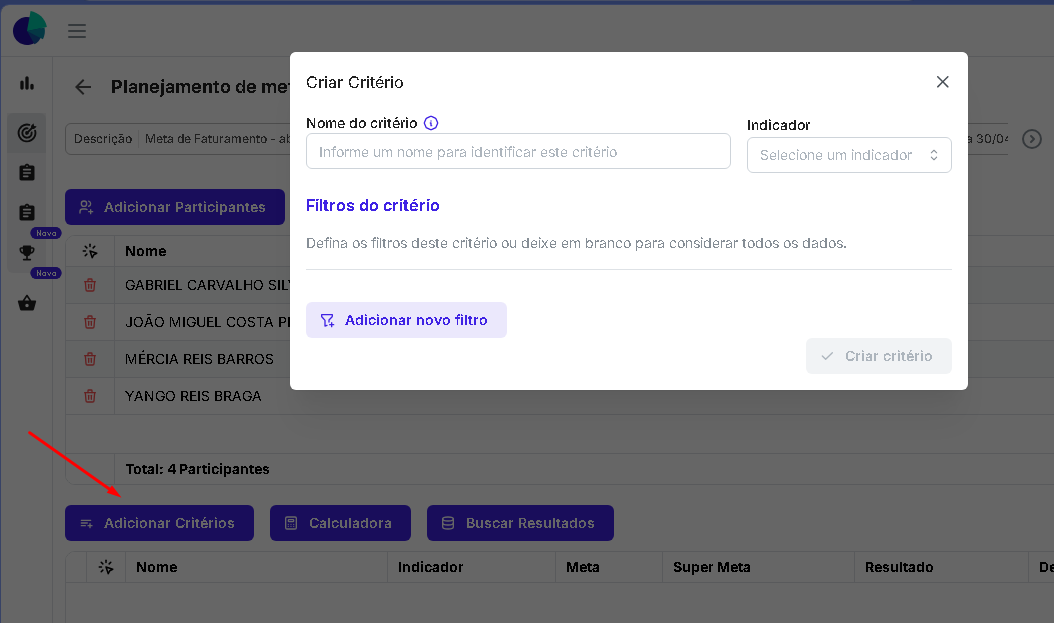
- Preencha:
- Nome: escolha um nome que identifique claramente o critério (ex.: "Venda Líquida — Medicamentos Controlados").
- Indicador: selecione o tipo de medição.
- (Opcional) Configure filtros — veja a seção a seguir.
- Clique em Criar Critério.
O critério é adicionado à meta. Para cada critério novo, o sistema cria automaticamente uma entrada de planejamento para cada participante.
Como usar filtros
Os filtros permitem restringir o cálculo do critério a um subconjunto específico de produtos ou canais de venda. Sem filtros, o indicador considera todas as vendas do período.
Adicionar um filtro
- Na janela de criação ou edição do critério, localize a seção Filtros do critério.
- Clique em Adicionar Filtro.
- Escolha a dimensão (o que deseja filtrar) e o operador:
- Contém: inclui apenas os itens selecionados no cálculo.
- Não Contém: exclui os itens selecionados do cálculo.
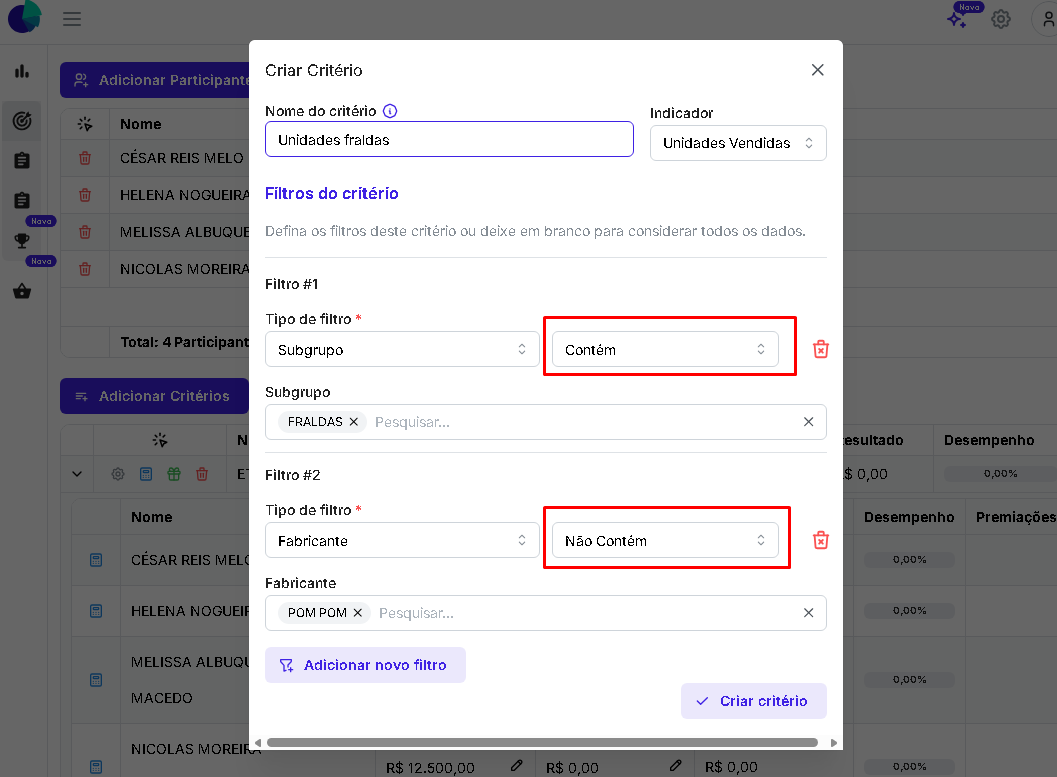
- Selecione os valores da dimensão (ex.: nome de um fabricante, uma categoria de produto).
- Repita para adicionar mais filtros ao mesmo critério.
- Salve o critério.
Dimensões de filtro disponíveis
| Dimensão | O que filtra |
|---|---|
| Grupo Principal | Grandes categorias de produto (ex.: Genéricos, Perfumaria) |
| Subgrupo | Subdivisão do grupo principal |
| Categoria | Classificação mais específica dentro do subgrupo |
| Fabricante | Empresa que fabrica o produto |
| Marca | Marca comercial do produto |
| Produto | Produto específico pelo nome |
| Plataforma de Venda | Canal de venda (ex.: Loja, IFood, VTEX) |
| Tipo de Entrega | Modalidade de entrega do pedido |
Cenários comuns de filtro
Medir vendas de um fabricante específico
- Dimensão: Fabricante
- Operador: Contém
- Valor: nome do fabricante desejado
Medir vendas excluindo um canal
- Dimensão: Plataforma de Venda
- Operador: Não Contém
- Valor: Delivery (por exemplo, se quiser medir apenas vendas no balcão)
Medir vendas de uma categoria, excluindo uma marca
- Adicione dois filtros ao mesmo critério:
- Categoria › Contém › Dermatologia
- Marca › Não Contém › Marca X
Medir venda de produto vencendo de uma marca específica
- Indicador: Venda de Produto Vencendo
- Dimensão: Marca
- Operador: Contém
- Valor: nome da marca
Como editar um critério existente
- Acesse a tela de Planejamento da meta.
- Localize o critério e clique no ícone de Editar.
- Faça as alterações desejadas (nome, filtros).
- Clique em Salvar Critério.
Atenção: o indicador de um critério não pode ser alterado após salvar. Se precisar mudar o indicador, remova o critério e adicione um novo.
Como remover um critério
- Acesse a tela de Planejamento da meta.
- Localize o critério e clique no ícone de Remover.
- Confirme a exclusão.
Atenção: ao remover um critério, todas as entradas de planejamento e faixas de premiação associadas a ele também são removidas. Esta ação não pode ser desfeita.
Regras e limitações
- Uma meta pode ter múltiplos critérios, mas não pode ter dois critérios com o mesmo nome.
- O indicador é definido na criação e não pode ser alterado depois.
- Critérios só podem ser removidos enquanto a meta estiver em Rascunho ou Ativo (desde que o período não tenha encerrado).
- Metas Finalizadas são imutáveis — nenhum critério pode ser adicionado ou removido.
- Ao adicionar um novo critério a uma meta já com participantes, o sistema cria automaticamente as entradas de planejamento correspondentes (com valores zerados — preencha-as antes de ativar a meta).
- Indicadores de média (Ticket Médio, Média de SKU por Venda, Média das Unidades Vendidas, Ticket Médio de Lucratividade): o resultado é calculado como média — não como soma acumulada. Defina os valores-alvo de acordo com o valor médio esperado por atendimento, não com um total acumulado.