Guia: Relatório de Premiação
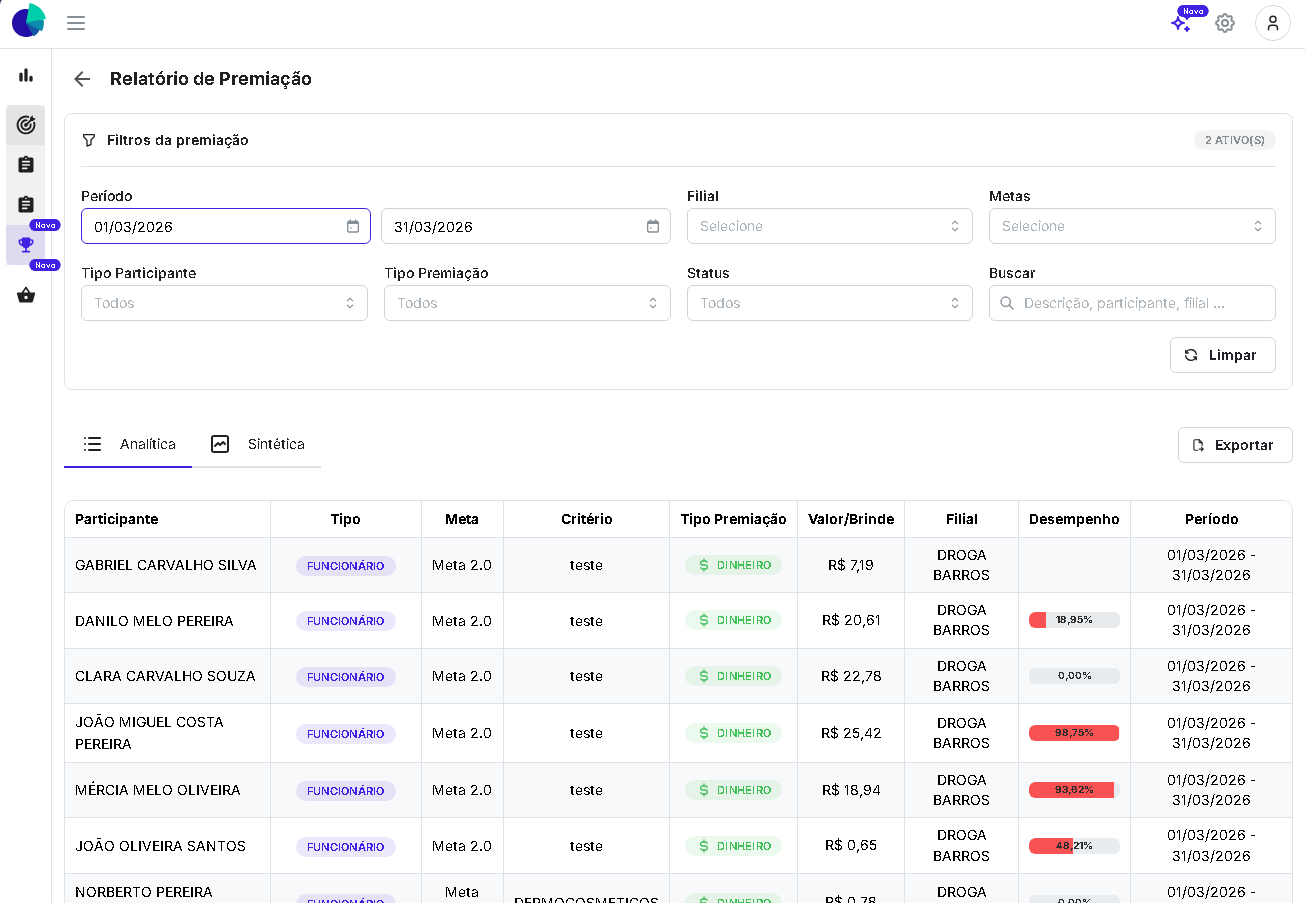
Este guia explica como navegar, interpretar e exportar os relatórios de premiação do módulo Metas, cobrindo tanto o relatório analítico quanto o sintético.
Pré-requisito: existem metas cadastradas no sistema (qualquer status).
Como acessar os relatórios
- No menu principal, acesse Metas › Premiação de metas.
- A tela de relatórios de premiação será aberta com os filtros disponíveis.
Relatório Analítico vs. Relatório Sintético
O módulo oferece dois tipos de relatório, com granularidades diferentes:
| Característica | Relatório Analítico | Relatório Sintético |
|---|---|---|
| Granularidade | Uma linha por premiação calculada | Uma linha por participante (consolidado) |
| Quando usar | Auditar como cada critério contribuiu para o prêmio | Visão rápida do total a pagar por participante |
| Nível de detalhe | Alto — mostra resultado e prêmio por critério | Baixo — mostra apenas o total do prêmio |
| Uso típico | Conferência e auditoria | Envio para folha de pagamento |
Filtros disponíveis
Ambos os relatórios compartilham os mesmos filtros. Use-os para restringir os dados exibidos:
| Filtro | Descrição |
|---|---|
| Período | Filtra metas cujo período de vigência se enquadra no intervalo selecionado. Padrão: últimos 7 dias |
| Filiais | Exibe apenas participantes ou metas vinculados às filiais selecionadas |
| Metas | Filtra por uma ou mais metas específicas |
| Tipo de participante | Funcionário ou Filial |
| Tipo de premiação | Filtra pelo tipo de prêmio: Percentual, Valor Fixo, Valor por Unidade ou Brinde |
| Status da meta | Filtra por Rascunho, Ativo, Inativo ou Finalizado |
| Busca textual | Filtra por nome do participante, da meta ou da filial |
Dica: para o relatório mensal de folha de pagamento, utilize Status da meta = Finalizado e o Período do mês desejado. Isso garante que apenas metas com resultados consolidados sejam incluídas.
Lendo o Relatório Analítico
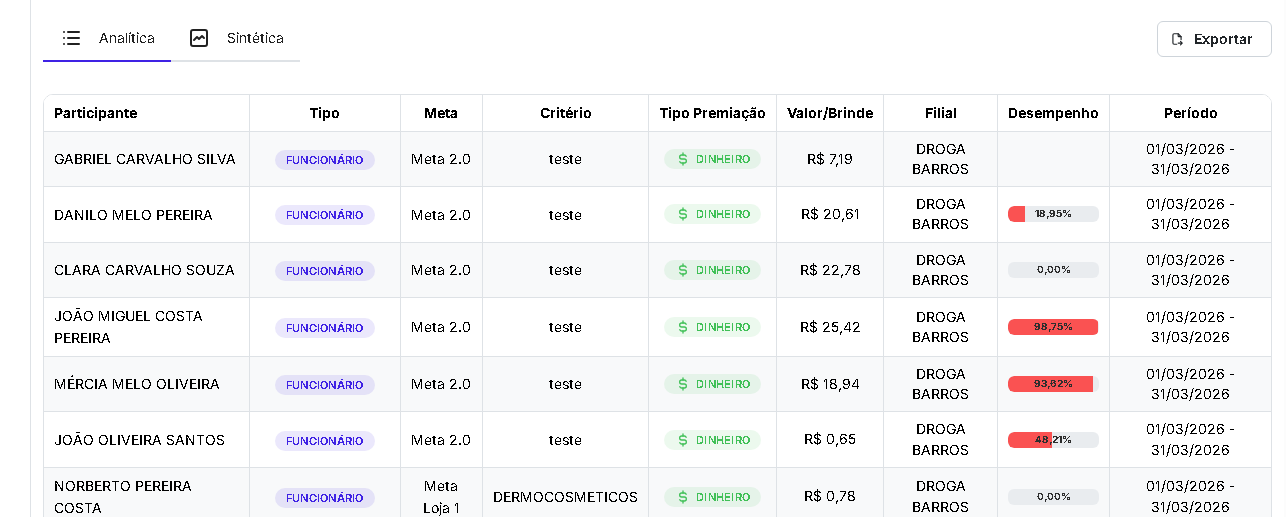
O Relatório Analítico exibe uma linha para cada premiação calculada. As colunas são:
| Coluna | Descrição |
|---|---|
| Participante | Nome do funcionário ou da filial |
| Tipo | Indica se é Funcionário ou Filial |
| Meta | Nome da meta |
| Critério | Nome do critério avaliado |
| Tipo Premiação | Como o prêmio foi calculado (Percentual, Valor Fixo, por Unidade ou Brinde) |
| Valor / Brinde | Valor monetário do prêmio ou descrição do brinde |
| Filial | Filial do participante |
| Desempenho | Barra de progresso com percentual de atingimento |
| Período | Datas de início e fim da meta |
O rodapé da tabela exibe a soma total dos valores e a contagem de brindes do conjunto filtrado.
Lendo o Relatório Sintético
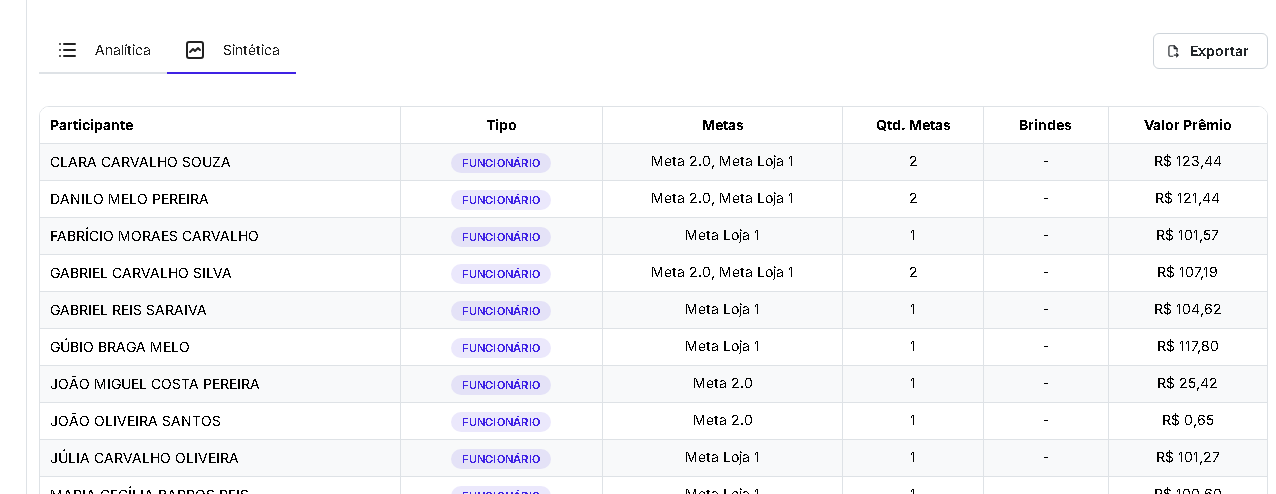 O Relatório Sintético consolida os prêmios por participante, independentemente dos critérios. As colunas são:
| Coluna | Descrição |
|---|---|
| Participante | Nome do funcionário ou da filial |
| Tipo | Indica se é Funcionário ou Filial |
| Metas | Nomes das metas em que o participante foi premiado |
| Qtd. Metas | Quantidade de metas contempladas |
| Brindes | Lista de brindes elegíveis |
| Valor Prêmio | Soma de todos os prêmios monetários do participante |
O rodapé exibe o total de participantes, de brindes e o valor total consolidado.
Use o Relatório Sintético para ter uma visão rápida de quanto cada pessoa receberá, sem precisar navegar pelos detalhes de cada critério.
Exportação
Para exportar o relatório:
- Aplique os filtros desejados e aguarde o carregamento dos dados.
- Clique no botão Exportar no canto superior da tela.
- Escolha o formato desejado:
- Exportar CSV — arquivo de texto separado por vírgulas, compatível com a maioria dos sistemas.
- Exportar XLSX — planilha Excel, recomendada para envio à equipe de RH ou contabilidade.
Dica: para importar na folha de pagamento, exporte em XLSX para facilitar o manuseio dos dados.
Caso de uso: relatório mensal de premiação para folha de pagamento
Cenário: o mês encerrou e você precisa levantar os prêmios a pagar para todos os vendedores.
- Acesse Metas › Premiação de metas.
- Selecione a aba Sintética.
- Configure os filtros:
- Período: primeiro ao último dia do mês encerrado.
- Tipo de participante: Funcionário.
- Status da meta: Finalizado.
- Clique em Aplicar Filtros.
- Revise o total por participante.
- Clique em Exportar › Exportar XLSX.
- Envie o arquivo à equipe responsável pela folha de pagamento.
Para auditar os valores antes de aprovar o pagamento, repita os mesmos filtros na aba Analítica e verifique os prêmios critério a critério.
Observações importantes
- Apenas metas com status Finalizado e resultados processados apresentam prêmios definitivos. Metas Ativas podem exibir valores estimados, sujeitos a alteração até o fechamento.
- Prêmios do tipo Brinde não têm valor monetário — aparecem no campo Brindes separados dos prêmios em dinheiro.
- O relatório respeita o isolamento multi-tenant: cada rede visualiza apenas seus próprios dados.