Tutorial: Configurando Sua Primeira Meta
Este tutorial guia você pela criação completa de uma meta no módulo Metas, desde o rascunho até a ativação. Ao final, você terá uma meta ativa com participantes, critérios de avaliação e valores-alvo definidos.
Tempo estimado: 15 a 30 minutos na primeira vez.
Pré-requisitos
Antes de começar, certifique-se de que:
- Você tem acesso ao módulo Metas no Biapp.
- Os funcionários ou filiais que participarão da meta já estão cadastrados no sistema e já foram sincronizados para o Biapp.
- Você sabe qual período deseja avaliar (mês, trimestre etc.).
- Você tem os valores de referência para definir as metas (ex.: histórico de vendas do mês anterior).
Passo 1: Criar a meta
- No menu principal, acesse Metas › Metas v2.
- Clique no botão Nova Meta.
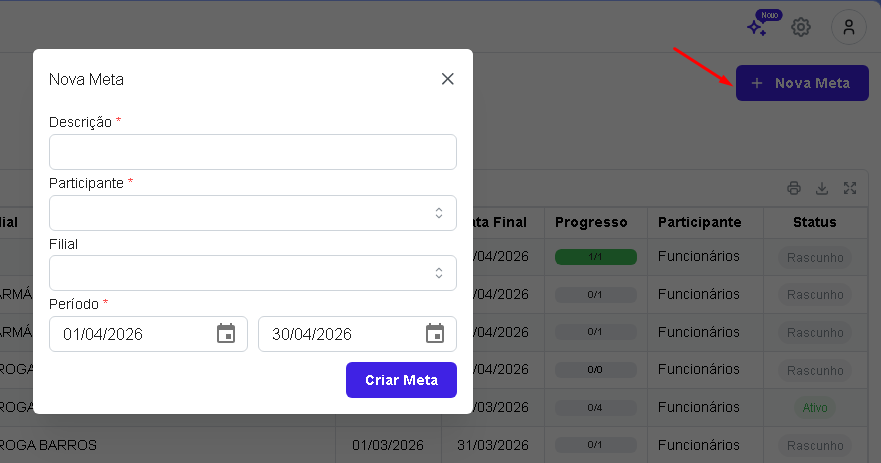
- Preencha os campos obrigatórios:
- Descrição: dê um nome claro à meta (ex.: "Meta de Vendas — Janeiro 2025").
- Tipo de participante: escolha Funcionário (meta individual) ou Filial (meta coletiva por unidade). Esta escolha é definitiva — não pode ser alterada depois de salvar.
- Filial (opcional): se a meta se aplica a uma filial específica, selecione-a aqui. Deixe em branco para metas que abrangem toda a rede.
- Período: informe a data de início e a data de fim da vigência da meta.
- Clique em Criar Meta.
A meta é criada com status Rascunho e o sistema abre automaticamente a tela de Planejamento desta meta.
Dica: escolha nomes descritivos que identifiquem o mês, o indicador principal ou o grupo de participantes. Isso facilita a busca futuramente.
Passo 2: Adicionar participantes
Na tela de planejamento (que abriu automaticamente após criar a meta), a seção Participantes aparece no topo.
- Clique em Adicionar Participante.
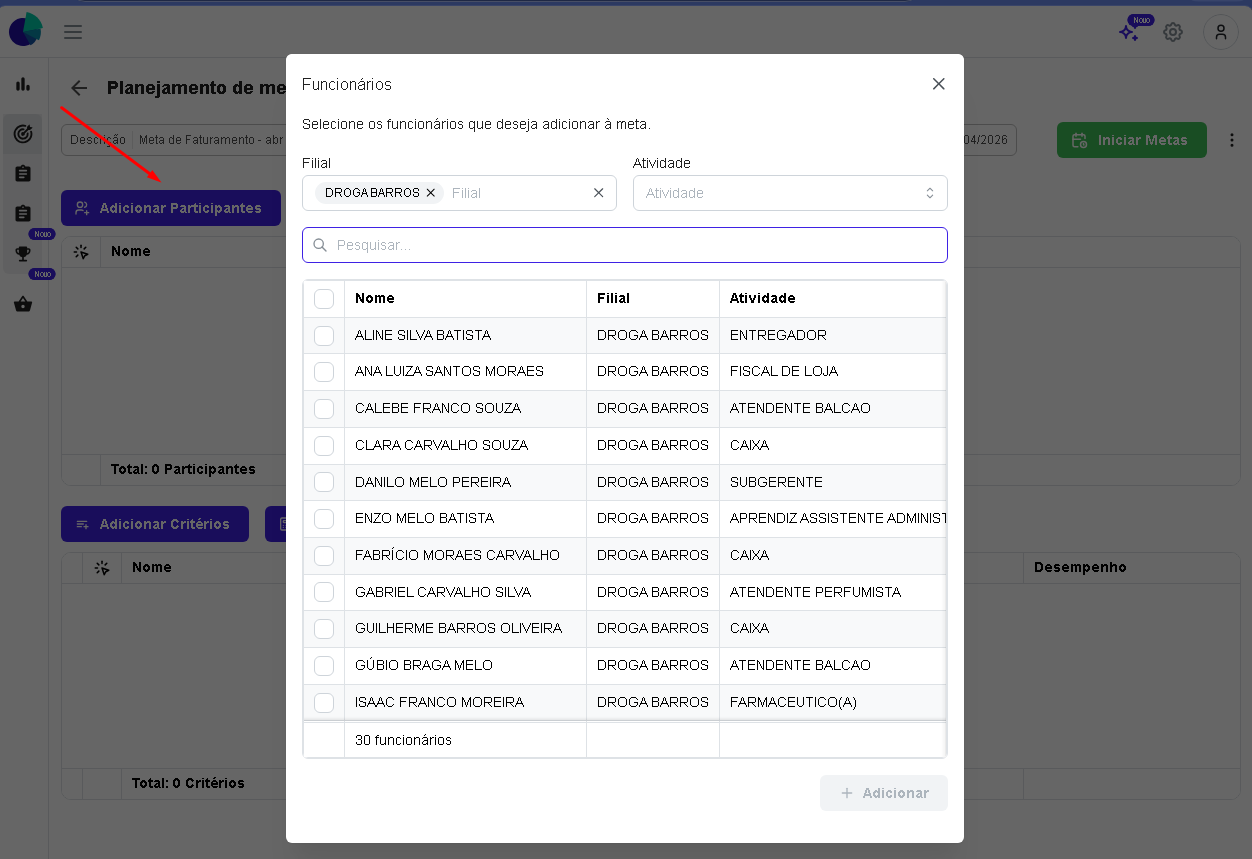
- Use o campo de busca para encontrar os funcionários ou filiais desejados.
- Selecione cada participante e confirme.
- Repita até ter adicionado todos os participantes desta meta.
Atenção: após adicionar o primeiro participante, o tipo não pode mais ser alterado. Se precisar mudar de Funcionário para Filial (ou vice-versa), será necessário criar uma nova meta.
Passo 3: Configurar um critério
Um critério define o que será medido e avaliado nesta meta. Você pode ter mais de um critério por meta (ex.: Venda Líquida e Ticket Médio ao mesmo tempo).
- Na mesma tela de planejamento, localize a seção Critérios (abaixo dos Participantes).
- Clique em Adicionar Critério.
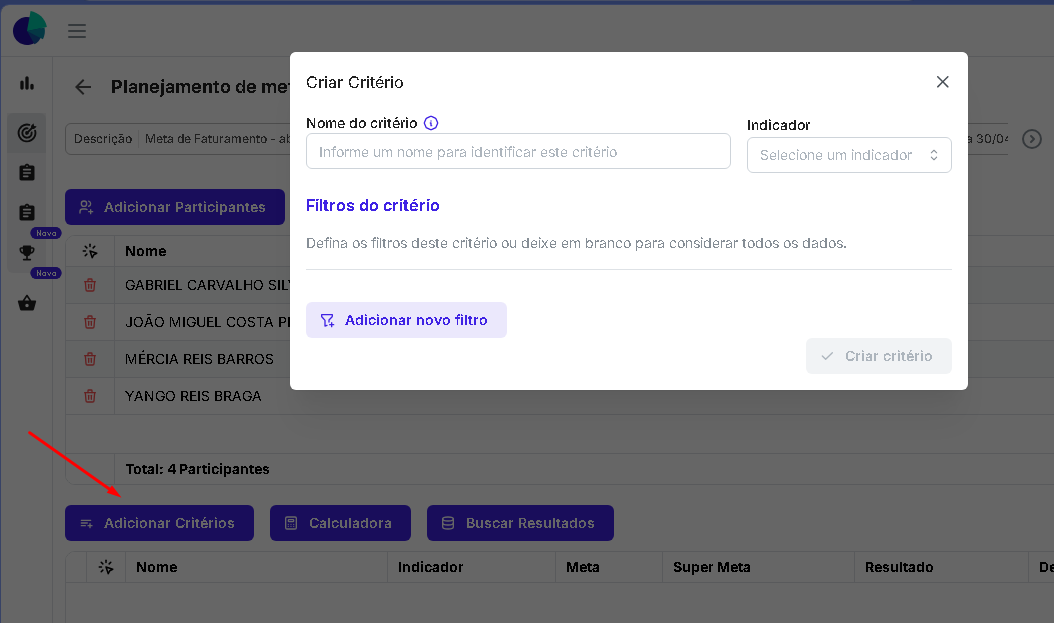
- Preencha os campos:
- Nome do critério: identifique o critério (ex.: "Venda Líquida Total" ou "Ticket Médio — Balcão").
- Indicador: selecione o que deseja medir. Veja as opções disponíveis na tabela abaixo.
- (Opcional) Adicione filtros para restringir o cálculo a produtos, categorias ou canais específicos. Consulte o Guia: critérios e filtros para detalhes.
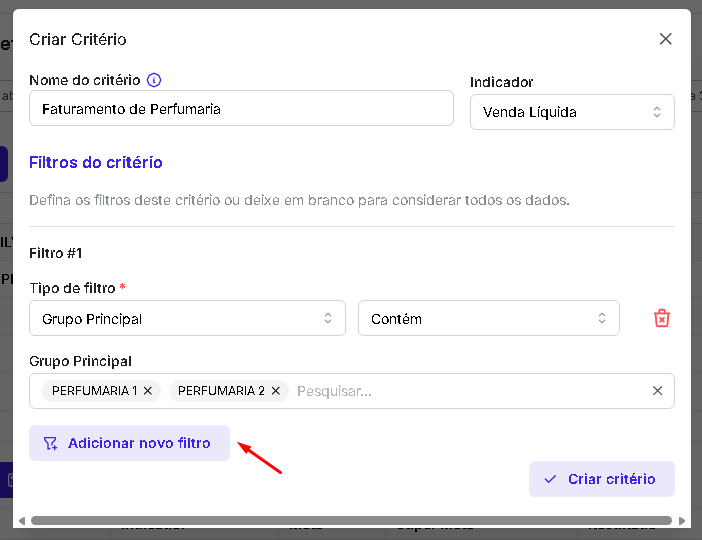
- Clique em Salvar Critério.
Indicadores disponíveis
| Indicador | O que mede |
|---|---|
| Venda Líquida | Valor total de vendas no período |
| Ticket Médio | Valor médio por atendimento/venda |
| Lucro Bruto | Valor de lucro bruto em reais no período |
| Unidades Vendidas | Quantidade de itens vendidos |
| Venda de Produto Vencendo | Venda líquida de produtos próximos ao vencimento |
| Média de SKU por Venda | Quantidade média de produtos diferentes por atendimento |
| Média das Unidades Vendidas | Quantidade média de unidades por atendimento |
| Ticket Médio de Lucratividade | Lucro médio em reais por atendimento |
Dica para iniciantes: comece com apenas um critério, como Venda Líquida. Você pode adicionar mais critérios depois, enquanto a meta ainda está em Rascunho.
Passo 4: Definir os valores-alvo no planejamento
O Planejamento é onde você informa quanto cada participante deve atingir em cada critério.
-
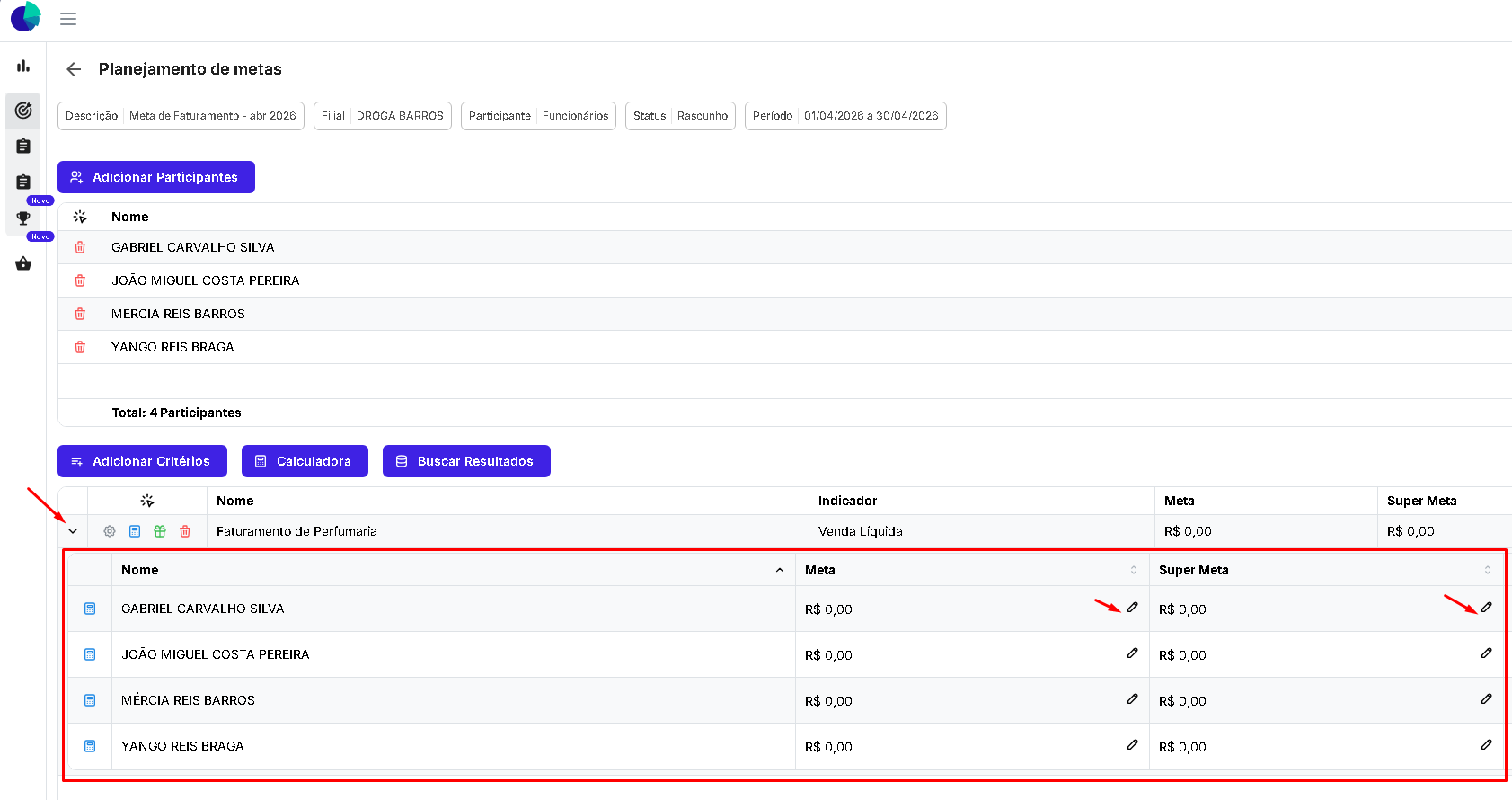
Na tela da meta, localize a lista de critérios e clique no botão de expandir ao lado do critério desejado.
-
O sub-grid exibe todos os participantes vinculados àquele critério.
-
Para cada participante, clique na célula e preencha:
- Meta: o objetivo mínimo esperado.
- Super Meta: o objetivo de excelência (recomendado: 10% a 20% acima do Valor Meta).
-
O valor é salvo automaticamente ao sair da célula.

Preenchimento automático: use o botão Calculadora na barra de ações dos critérios para preencher os valores com base em histórico de períodos anteriores. Consulte o Guia: planejamento de valores-alvo para instruções detalhadas.
Passo 5: Ativar a meta
Quando participantes, critérios e planejamento estiverem configurados, a meta está pronta para ser ativada.
- Verifique se:
- Há pelo menos 1 participante adicionado.
- Há pelo menos 1 critério configurado.
- Clique no botão Iniciar Metas.
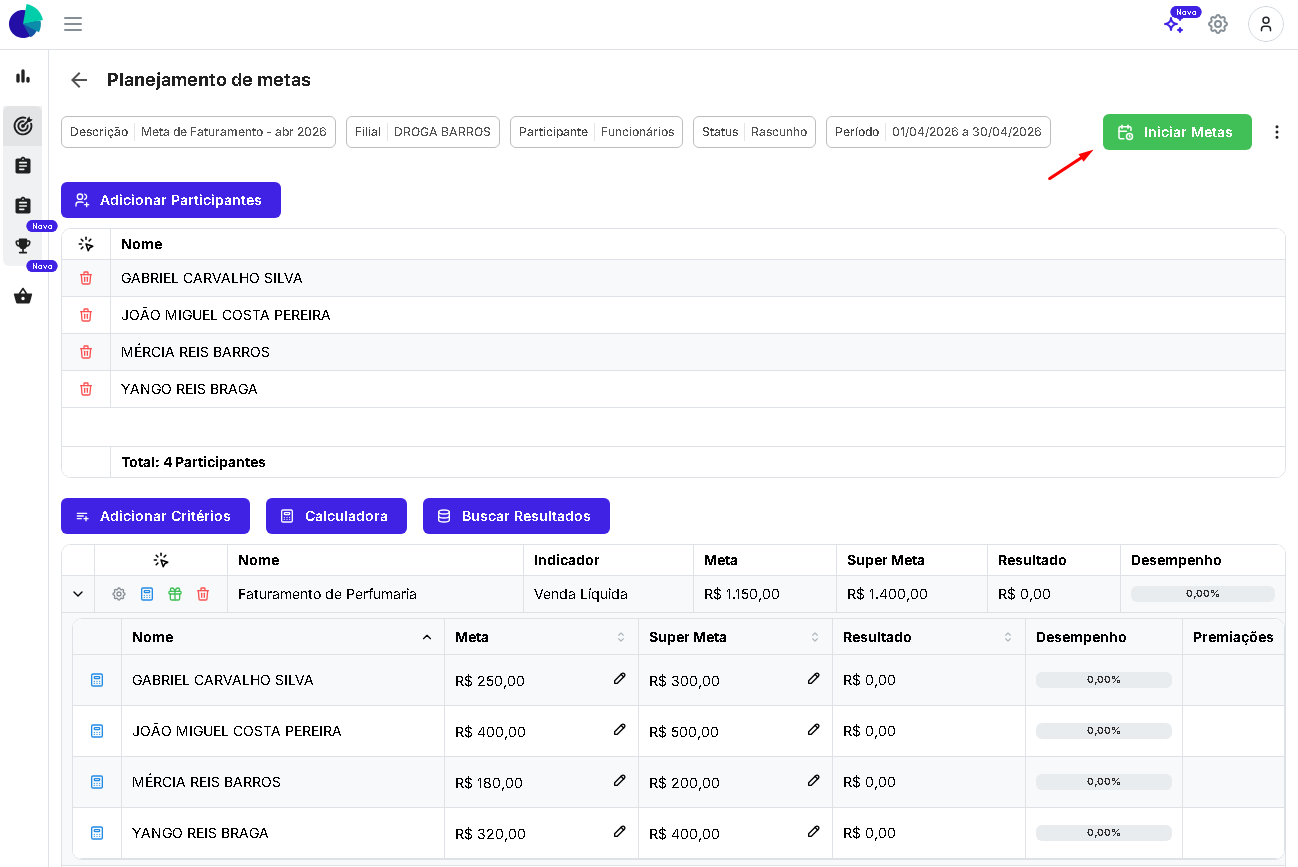
- Confirme a ação na janela de confirmação.
O status da meta muda de Rascunho para Ativo. A partir deste momento, o sistema começa a calcular os resultados automaticamente.
O que acontece a seguir
Após ativar a meta:
- O sistema processa os resultados de vendas em segundo plano, atualizando os valores a cada aproximadamente 5 minutos.
- Você pode acompanhar o desempenho em tempo real pela tela de Acompanhamento.
- O desempenho de cada participante é atualizado conforme os resultados chegam.
- Quando o período da meta encerrar, o botão Finalizar Meta ficará disponível. Clique nele para consolidar os resultados. Após finalizar, os dados não podem ser alterados.
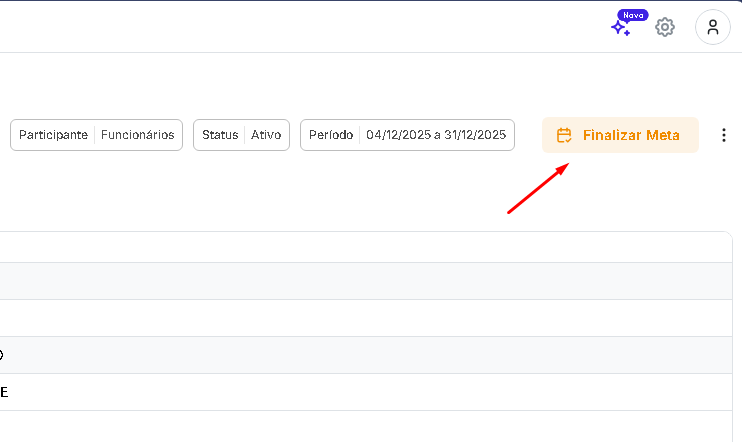
Atenção: o botão Finalizar Meta só aparece após o período encerrar e o sistema ter realizado ao menos um processamento dos resultados.
Próximos passos
Agora que sua primeira meta está ativa, explore os guias abaixo para configurações avançadas:
- Guia: critérios e filtros — Aplique filtros de produto, fabricante ou canal de venda nos critérios.
- Guia: planejamento de valores-alvo — Use o preenchimento automático a partir do histórico.
- Guia: configuração de premiação — Configure prêmios por faixas de desempenho.
- Guia: acompanhamento de resultados — Interprete o painel de acompanhamento.