Guia: Gerenciamento de Metas
Este guia explica como navegar pela lista de metas, utilizar os filtros disponíveis e acessar as ações de cada meta.
Como acessar
- No menu principal, acesse Metas › Metas v2.
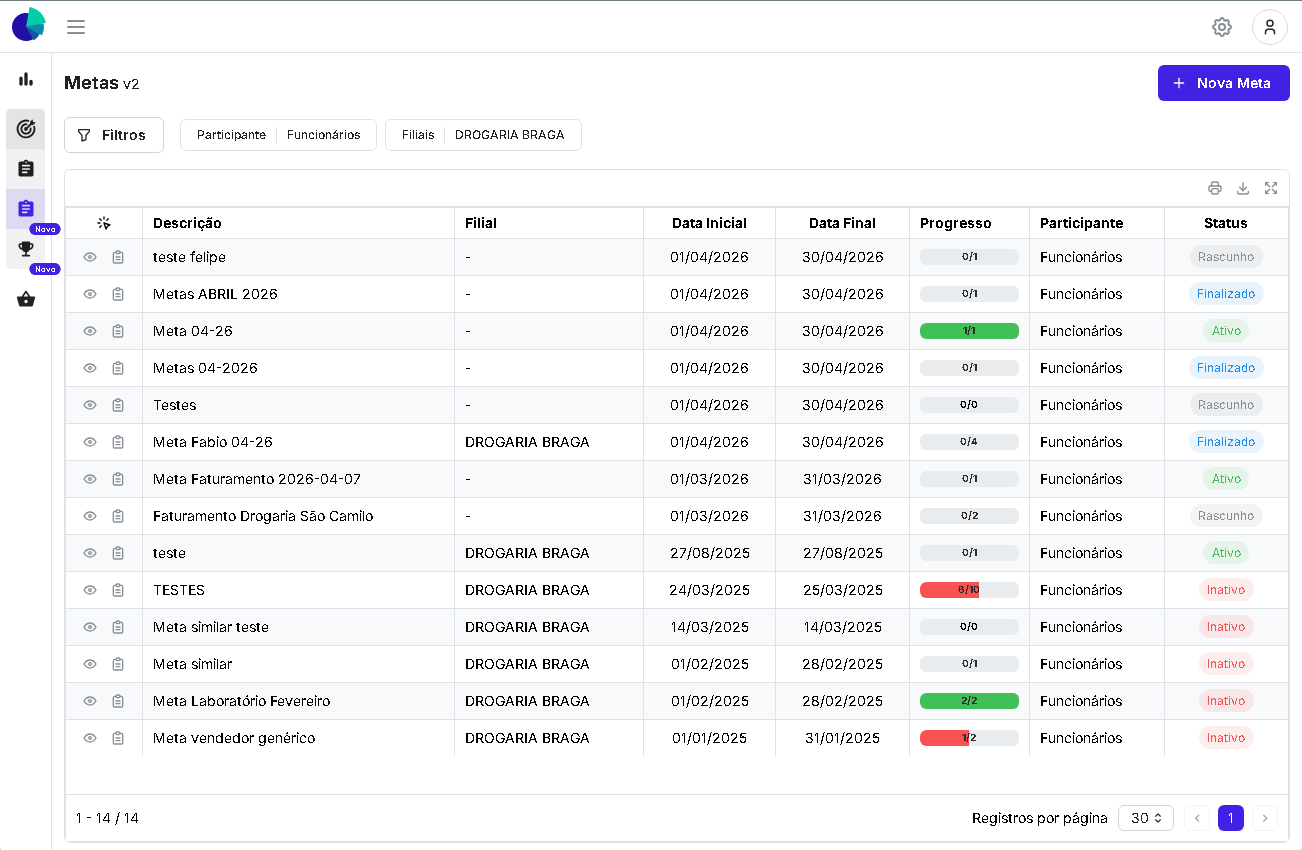
A tela de gerenciamento exibe a lista de todas as metas às quais você tem acesso.
Criando uma nova meta
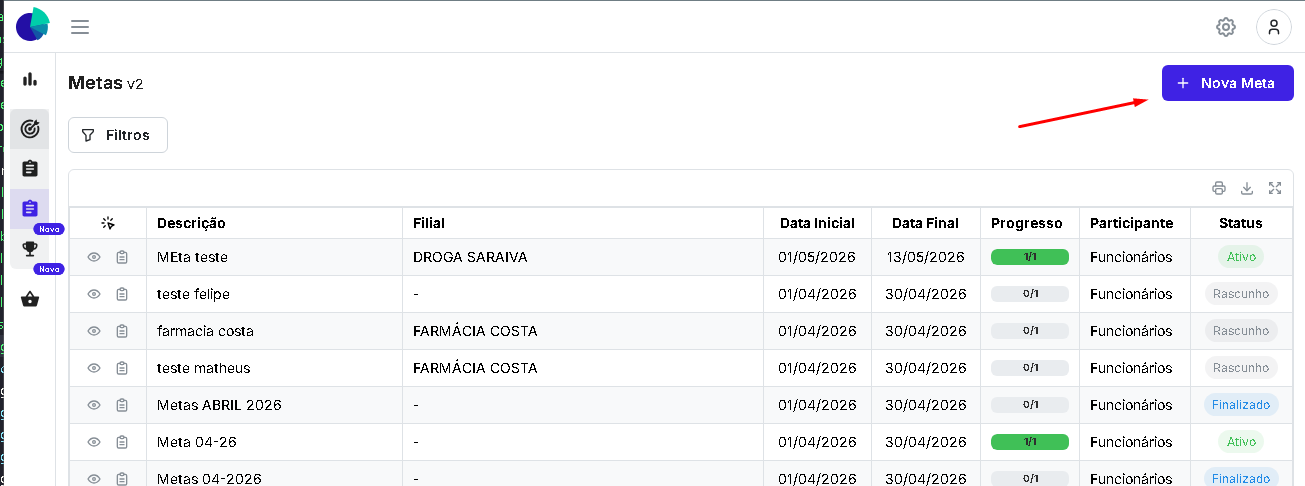
Na parte superior da tela, clique no botão Nova Meta.
Um modal será aberto para preenchimento das informações iniciais da meta:
| Campo | Obrigatório | Descrição |
|---|---|---|
| Descrição | Sim | Nome identificador da meta (ex.: "Meta de Vendas — Janeiro 2025"). |
| Participante | Sim | Define se a meta avalia Funcionários individualmente ou Filiais como unidade. Não pode ser alterado após salvar. |
| Filial | Não | Restringe a meta a uma filial específica. Deixe em branco para metas que abrangem toda a rede. Não disponível quando o Participante for Filial. |
| Período | Sim | Data de início e data de fim da vigência da meta. |
Após preencher e confirmar, a meta é criada com status Rascunho e a tela de Planejamento da nova meta é aberta automaticamente.
Dica: escolha nomes descritivos que identifiquem o mês, o indicador principal ou o grupo de participantes — isso facilita a busca futuramente.
Filtrando a lista de metas
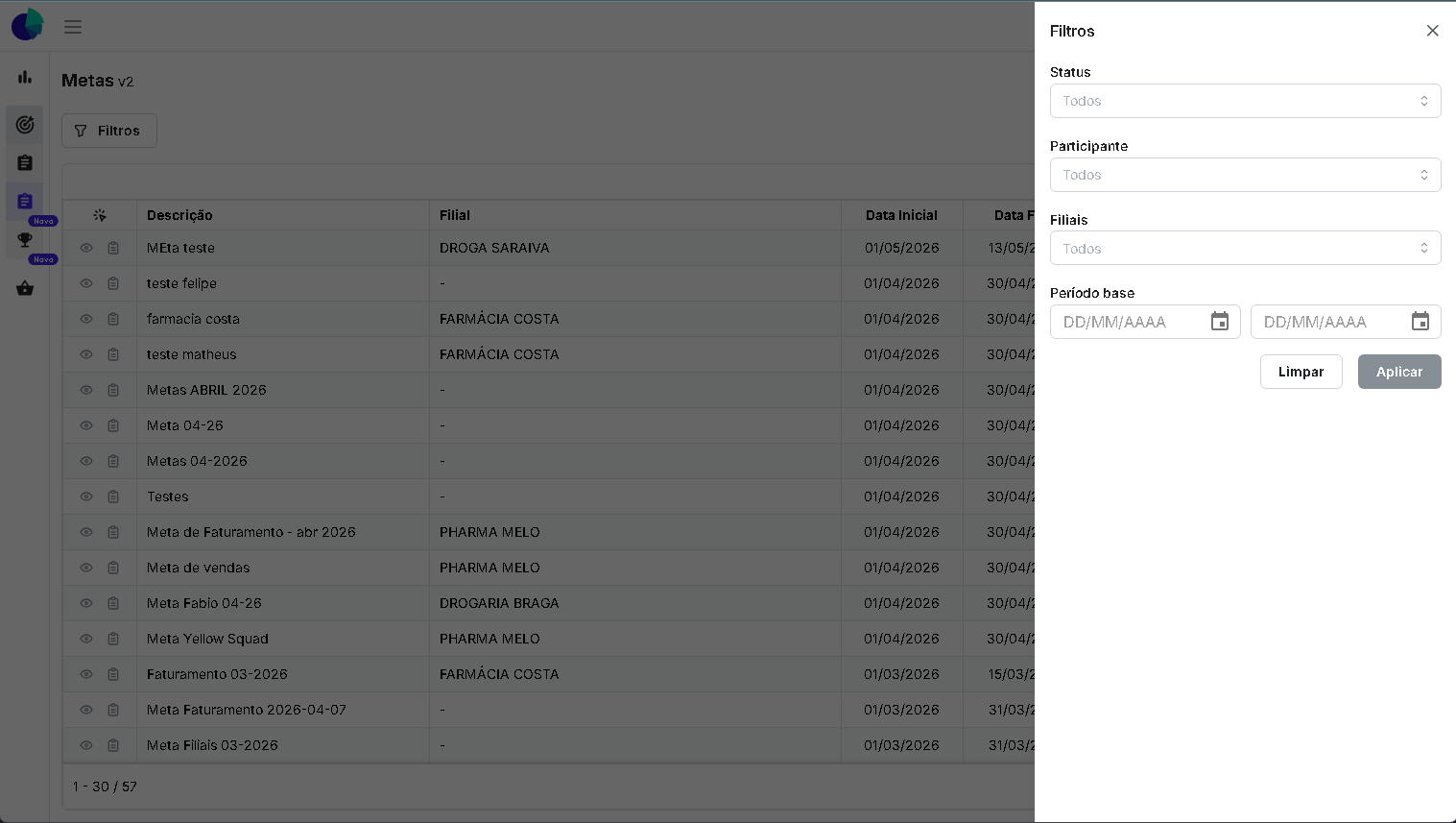
A barra de filtros permite localizar metas com rapidez. Clique no ícone de filtro para abrir o painel e preencha os campos desejados:
| Filtro | O que faz |
|---|---|
| Status | Exibe somente metas no status selecionado (Rascunho, Ativo, Inativo, Finalizado). |
| Participante | Filtra por tipo de participante: Funcionário ou Filial. |
| Filiais | Restringe a lista a uma ou mais filiais específicas. |
| Período base | Exibe metas cujo período de vigência se sobreponha ao intervalo informado. |
Após aplicar os filtros, os valores ativos são exibidos como chips logo abaixo da barra. Para remover um filtro individualmente, clique no × do chip correspondente.
Observação para funcionários: usuários com perfil de funcionário visualizam apenas metas com status Ativo e Finalizado — os status Rascunho e Inativo não estão disponíveis como filtro para esse perfil.
Entendendo a tabela de metas
Cada linha da tabela representa uma meta. As colunas exibidas são:
| Coluna | O que mostra |
|---|---|
| (Ações) | Botões de atalho para Acompanhamento e Planejamento desta meta |
| Descrição | Nome dado à meta |
| Filial | Filial vinculada à meta (ou vazio se abrange a rede) |
| Data Inicial | Data de início do período da meta |
| Data Final | Data de fim do período da meta |
| Progresso | Barra visual indicando o desempenho geral da meta no período atual |
| Participante | Tipo de participante (Funcionário ou Filial) |
| Status | Badge colorido com o status atual da meta |
Ações por linha
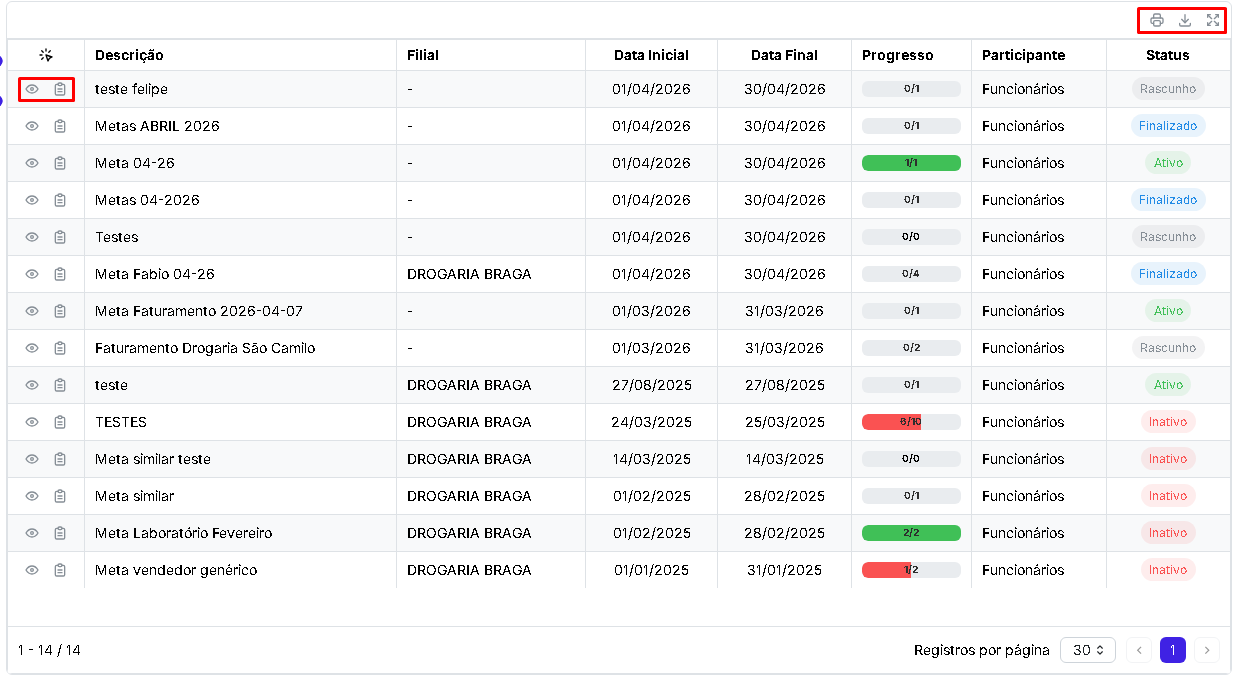
Cada linha da tabela possui dois botões de ação rápida na primeira coluna:
- Ícone de Acompanhamento — abre diretamente a tela de acompanhamento de resultados desta meta.
- Ícone de Planejamento — abre a tela de planejamento (participantes, critérios e valores-alvo).
Paginação
A lista é paginada. Use os controles no rodapé da tabela para navegar entre páginas ou alterar a quantidade de registros exibidos por página (opções: 30, 50 ou 100).